Como funciona o agente de pedidos?
Quem responde em cada momento, quando o agente te passa uma conversa e o que você tem que fazer em “Pedem ajuda”.
O agente de pedidos atende os seus clientes pelo WhatsApp: responde dúvidas, faz orçamentos com as suas tabelas de preços e, quando o cliente confirma, deixa o pedido registrado. O que ele não consegue resolver, passa para uma pessoa do time.
Para entender como ele se comporta basta uma ideia: em cada conversa há três atores, e em cada momento só um é o dono da conversa.
Tudo isso funciona por completo nos canais com o modelo Vendas e pedidos. Veja Modelos de uso do canal e, mais abaixo, “O que muda conforme o modelo”.
Os três atores
| Quem é | De onde escreve | |
|---|---|---|
| O agente | A inteligência artificial que atende o canal | Lolos |
| O vendedor | Você ou qualquer pessoa do time | A Caixa de entrada do Lolos ou o telefone vinculado ao canal |
| O cliente | A pessoa que te escreve pelo WhatsApp | O WhatsApp dela |
Para o Lolos, o que você manda da Caixa de entrada e o que você escreve direto no telefone do canal é a mesma coisa: uma mensagem de um vendedor.
Os três estados de uma conversa
| Estado | Quando acontece | O agente responde? | Aparece em “Pedem ajuda”? |
|---|---|---|---|
| O agente atende | É o estado normal | Sim | Não |
| Esperando um vendedor | O agente encaminhou a conversa e ninguém do time escreveu ainda para o cliente | Não | Sim: “Pediu ajuda”, e “Escreveu de novo” se o cliente insistir |
| Um vendedor atende | Alguém do time escreveu para o cliente | Não | Quando o cliente te responde: “Respondeu para você” |
O agente atende
O agente responde sozinho. Ele encaminha a conversa para uma pessoa quando:
- o cliente confirmou depois de receber o orçamento completo;
- o cliente pede algo que o agente não consegue responder;
- o cliente pede algo personalizado (um logo, um bordado);
- ou vale outro motivo que você tenha colocado nas instruções dele.
Ao encaminhar, o agente:
- Se for o caso, deixa o pedido registrado na sua tabela de pedidos.
- Se pausa nessa conversa, para não continuar respondendo.
- Te avisa: a conversa aparece em “Pedem ajuda” com o motivo, uma frase curta como “cliente confirmou que quer fechar a compra de 3 jaquetas”.
Antes de encaminhar, ele pode pedir algum dado ao cliente para que você chegue preparado, como o nome ou o documento fiscal da empresa. Isso se configura no agente: veja Quando o agente encaminha.
O agente não pode dizer que te passou a conversa sem ter feito isso de verdade. Se na resposta dele afirmar algo como “já passei para um vendedor” sem ter encaminhado, o Lolos descarta essa resposta e pede que ele encaminhe de verdade ou responda outra coisa. É a condição No promete derivar sin derivar (não promete encaminhar sem encaminhar), que vem ligada em todos os agentes.
Esperando um vendedor
O cliente fica esperando uma pessoa. Nesse meio-tempo:
- O agente não responde para ele: a conversa ficou pausada.
- Se o cliente escrever de novo, a conversa continua em “Pedem ajuda”, agora como “Escreveu de novo”, com a última mensagem dele.
- Se passar o tempo de Lembrar se ninguém responder em (2 horas com o modelo) e ninguém escrever para ele, o Lolos te lembra uma vez (mais abaixo, em “O lembrete”).
- O agente não volta sozinho nessa situação: ele não vai retomar uma conversa que encaminhou justamente porque não conseguia resolver.
Um vendedor atende
Assim que alguém do time escreve para o cliente, a conversa passa a ser dessa pessoa:
- O agente não responde para esse cliente. Assim ele não se mete no que você está resolvendo.
- Quando o cliente te responde —um arquivo que você pediu, uma confirmação, uma pergunta—, a conversa aparece em “Pedem ajuda” como “Respondeu para você”, com o que ele mandou. Se mandou um arquivo, você também vê uma descrição do conteúdo.
Quando o agente volta depende de como a conversa chegou até você:
| Como chegou | Quando o agente volta |
|---|---|
| Você escreveu, sem que o agente tivesse encaminhado | Sozinho, quando passa o tempo de Deixar a conversa com a pessoa do time por (24 h com o modelo) desde a sua última mensagem |
| O agente encaminhou | A conversa ficou pausada: ele volta quando você toca em Retomar agente, ou sozinho se o canal tiver Reativar o agente após e passar esse tempo sem mensagens. O modelo não configura isso |
Por isso, quando você terminar com um cliente que o agente te encaminhou, toque em Retomar agente se quiser que o agente volte a atendê-lo.
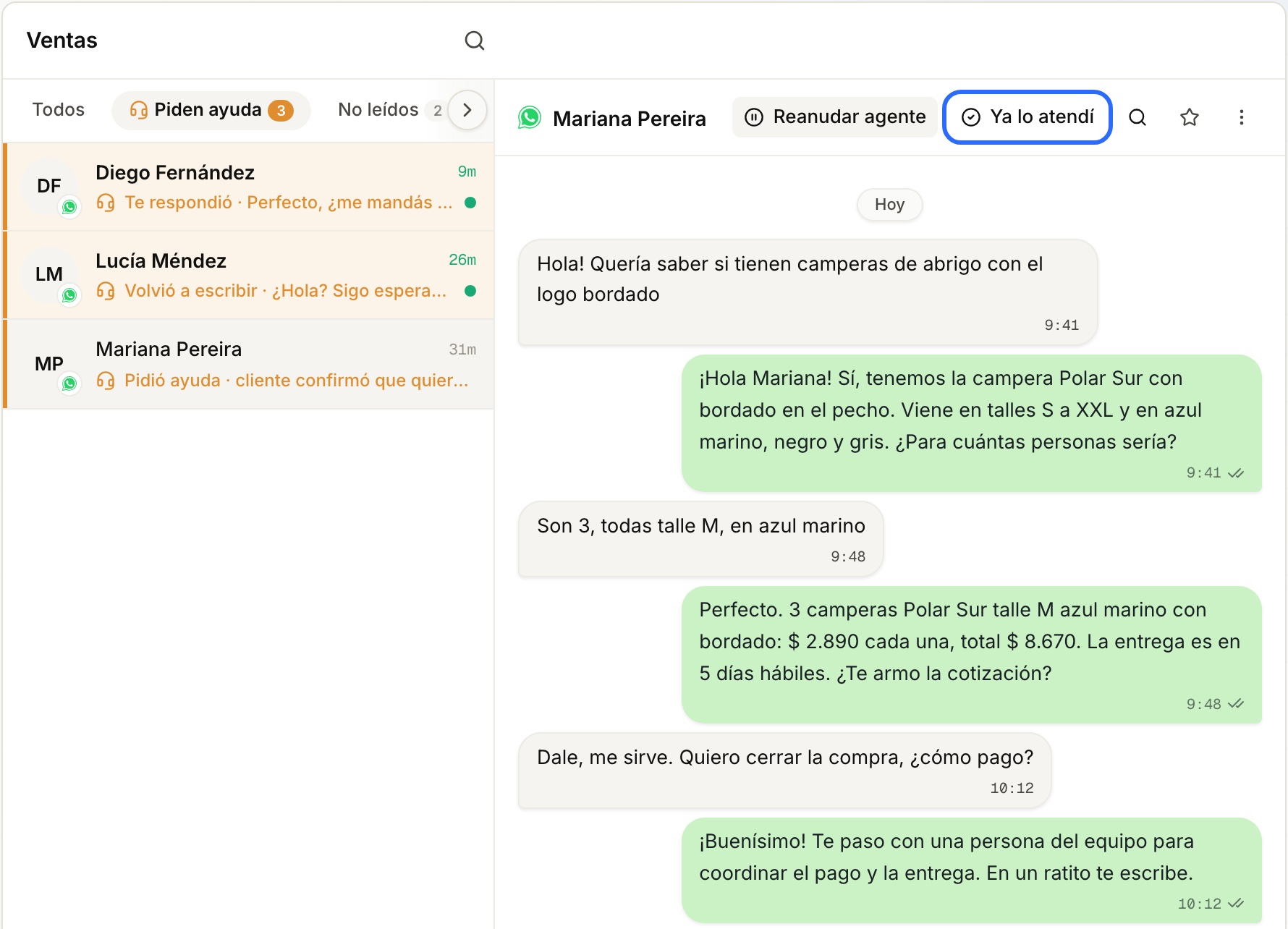
A aba “Pedem ajuda”
Fica na Caixa de entrada, ao lado de Todos, e reúne todas as conversas em que um cliente está esperando uma pessoa. É uma lista compartilhada por todo o time: o que um atende sai da lista para todos.
| Etiqueta | O que significa |
|---|---|
| Pediu ajuda | O agente encaminhou a conversa. Ao lado vai o motivo |
| Escreveu de novo | O agente encaminhou, ninguém escreveu ainda e o cliente mandou outra mensagem |
| Respondeu para você | O cliente respondeu em uma conversa que está com um vendedor |
Quando sai da lista
- Quando alguém do time escreve para o cliente, da Caixa de entrada ou do telefone do canal. Abrir a conversa não basta: ver não é atender.
- Quando alguém toca em Retomar agente.
- Quando alguém toca em Já atendi.
Já atendi é para quando você resolveu por outro caminho —uma ligação, na loja—. Fica no alto à direita da conversa, ao lado de Pausar agente, e aparece só enquanto a conversa está em “Pedem ajuda”.
Atenção: Já atendi não reativa o agente. A conversa continua pausada, porque ter atendido o cliente e decidir que o agente volte a atendê-lo são duas decisões diferentes. Se o cliente escrever outra vez, volta para a lista como “Escreveu de novo”. Para devolvê-la ao agente, toque em Retomar agente.
O aviso
Cada vez que uma conversa entra em “Pedem ajuda”, o Lolos mostra um aviso embaixo na tela, com um som e —se você as ativou— uma notificação do navegador:
- 🙋 O agente pediu ajuda, 🙋 Respondeu para você ou 🙋 Escreveu de novo;
- o nome do cliente e a mensagem dele ou o motivo do agente;
- o botão Abrir conversa.
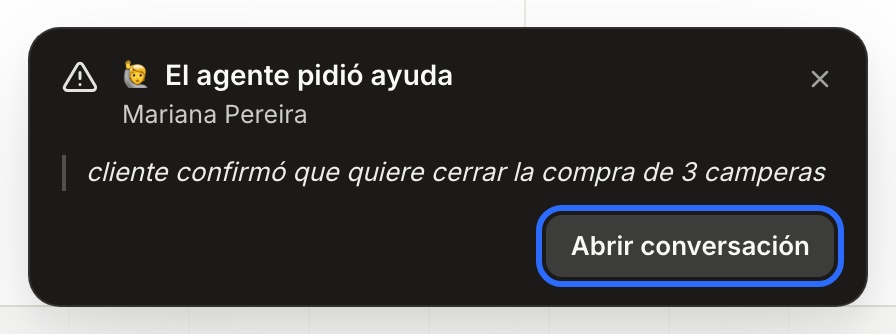
O aviso não fecha sozinho. Se houver vários, eles se empilham com +N encaminhamentos pendentes. Se o cliente escrever de novo em uma conversa que já tinha sido avisada, o aviso se atualiza sem tocar o som outra vez.
O lembrete
Se uma conversa passar em “Pedem ajuda” o tempo configurado em Lembrar se ninguém responder em sem que ninguém escreva para o cliente, o Lolos mostra um aviso: “Continua esperando há 2 h” (com as horas que você tiver configurado), com o nome do cliente, a última coisa que ele escreveu —ou o motivo do agente— e um botão para abrir a conversa.
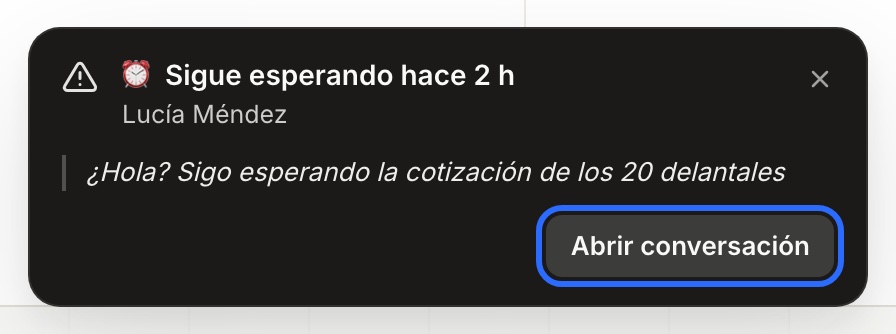
- Aparece embaixo na tela do Lolos, para todas as pessoas do time que têm acesso a esse canal. Se você ativou as notificações do navegador, também chega uma.
- Só aparece com o Lolos aberto no navegador. Não chega pelo WhatsApp, por e-mail nem no celular. Se naquele momento ninguém tiver o Lolos aberto, o aviso aparece assim que alguém abrir.
- Sai uma vez por espera. Se o cliente escrever de novo, começa uma espera nova e, se continuar sem resposta, você é lembrado outra vez quando esse tempo passar de novo.
- O modelo Vendas e pedidos deixa isso em 2 horas. Se você deixar o ajuste vazio, não há lembrete.
Pausar, retomar e parar o agente em uma conversa
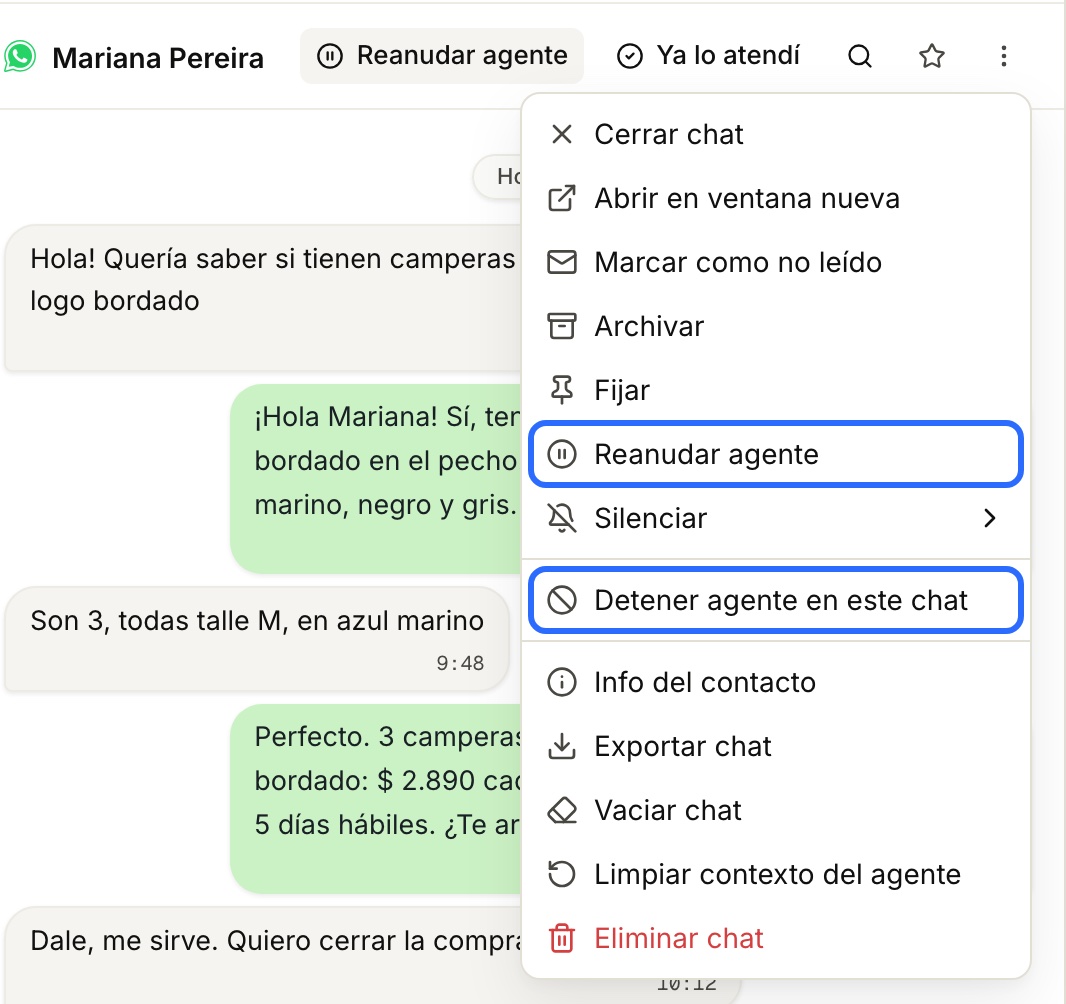
No alto de cada conversa, e no menu ⋮ do chat:
| Ação | O que faz | Até quando |
|---|---|---|
| Pausar agente | O agente para de responder para esse cliente | Até você tocar em Retomar agente, ou até passar Reativar o agente após sem mensagens |
| Retomar agente | Devolve a conversa ao agente na hora, e a tira de “Pedem ajuda” | — |
| Parar o agente neste chat | O agente nunca mais responde para esse cliente, nesse canal | Até você tocar em Reativar o agente neste chat. Ele não volta sozinho |
Parar é para um contato que o agente não deve atender nunca: um fornecedor, um parente, alguém do time. Um contato parado não gera avisos de “Pedem ajuda”. Se você já sabe de antemão quais são, o proprietário pode cadastrá-los em Editar canal → Agente parado nestes chats.
Quem pode fazer o quê
| Proprietário | Membro | |
|---|---|---|
| Ver “Pedem ajuda” e responder ao cliente | ✅ | ✅ (nos canais que vê) |
| Pausar, retomar ou parar o agente em uma conversa | ✅ | ✅ |
| Já atendi | ✅ | ✅ |
| Escolher o modelo e os tempos do canal | ✅ | — |
| Mudar quando o agente encaminha | ✅ | — |
O que se configura no canal
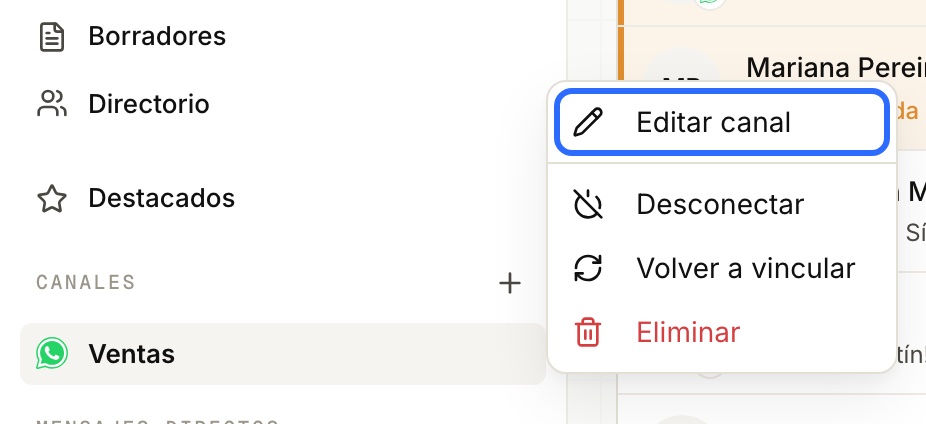
Para abrir Editar canal: na barra lateral, em Canais, passe o mouse pelo canal e toque em ··· → Editar canal. Só um proprietário vê isso.
O caminho mais rápido é aplicar o modelo Vendas e pedidos em Editar canal → Uso do canal. Depois você pode ajustar cada valor à mão.
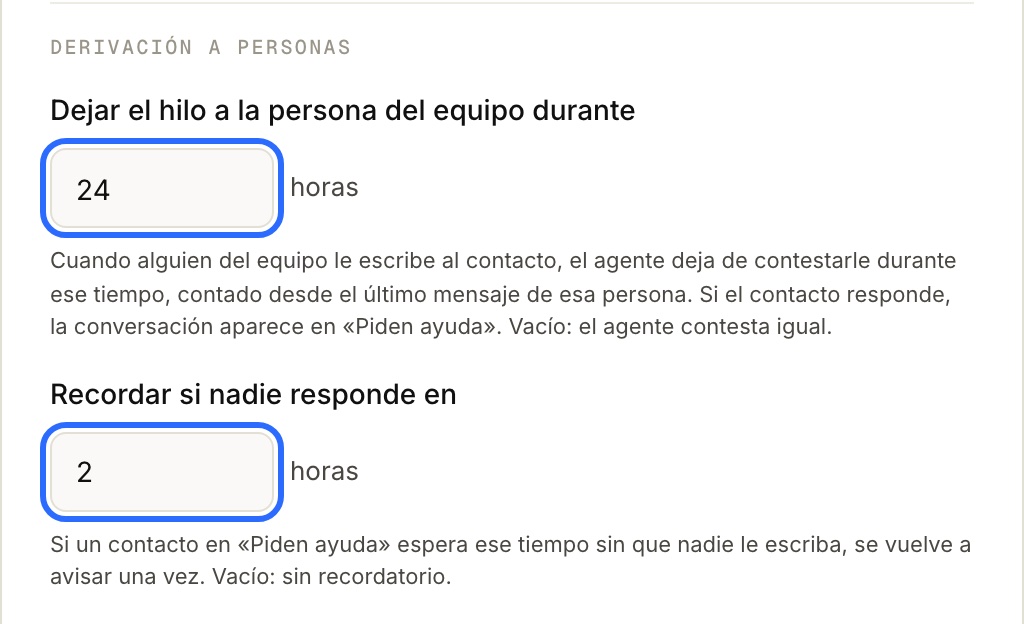
Em Editar canal → Encaminhamento para pessoas:
| Ajuste | O que faz |
|---|---|
| Deixar a conversa com a pessoa do time por | Quantas horas, desde a última mensagem de alguém do time, o agente fica calado nessa conversa. É também o que ativa “Respondeu para você” e “Escreveu de novo”: vazio, o agente responde do mesmo jeito e só existe “Pediu ajuda”. O modelo deixa em 24 |
| Lembrar se ninguém responder em | Quanto tempo um contato pode esperar em “Pedem ajuda” antes de um novo aviso, uma única vez. Vazio: sem lembrete. O modelo deixa em 2 |
Em Editar canal → Acompanhamento de conversas:
| Ajuste | O que faz |
|---|---|
| Reativar o agente após | Quantas horas sem mensagens têm que passar para que uma conversa pausada volte ao agente. Não vale para as conversas encaminhadas que ninguém atendeu ainda |
| Avisar se o cliente não responder em | Quanto tempo a nossa última mensagem pode ficar sem resposta antes de a conversa ir para a aba Sem atendimento, com a etiqueta O cliente não respondeu |
| Parar de marcar como sem atendimento após | Quanto tempo ela continua em Sem atendimento antes de voltar a ser uma conversa normal |
O que muda conforme o modelo
| Apenas conectar | Vendas e pedidos | |
|---|---|---|
| O agente encaminha e a conversa aparece como “Pediu ajuda” | Sim, se o agente tiver a ferramenta Derivar a una persona (encaminhar para uma pessoa) | Sim |
| O agente sai de cena quando alguém do time escreve | Não | Sim, 24 h |
| “Respondeu para você” e “Escreveu de novo” | Não | Sim |
| Lembrete | Não | Sim, às 2 h |
Muitos agentes podem encaminhar mesmo que o canal esteja em Apenas conectar. Nesse caso, Uso do canal te avisa e sugere aplicar Vendas e pedidos.
Em resumo
- O agente atende até encaminhar ou até alguém do time escrever.
- Se você escrever, o agente sai de cena. Quando você parar de escrever, ele volta sozinho.
- Se o agente encaminhou, a conversa fica pausada até você retomá-la.
- Todo cliente que espera uma pessoa está em “Pedem ajuda”, até que alguém escreva para ele.