Convidar alguém para a sua organização
Que e-mail recebe cada pessoa que você soma à organização, o que ele traz e o que fazer se não chegar.
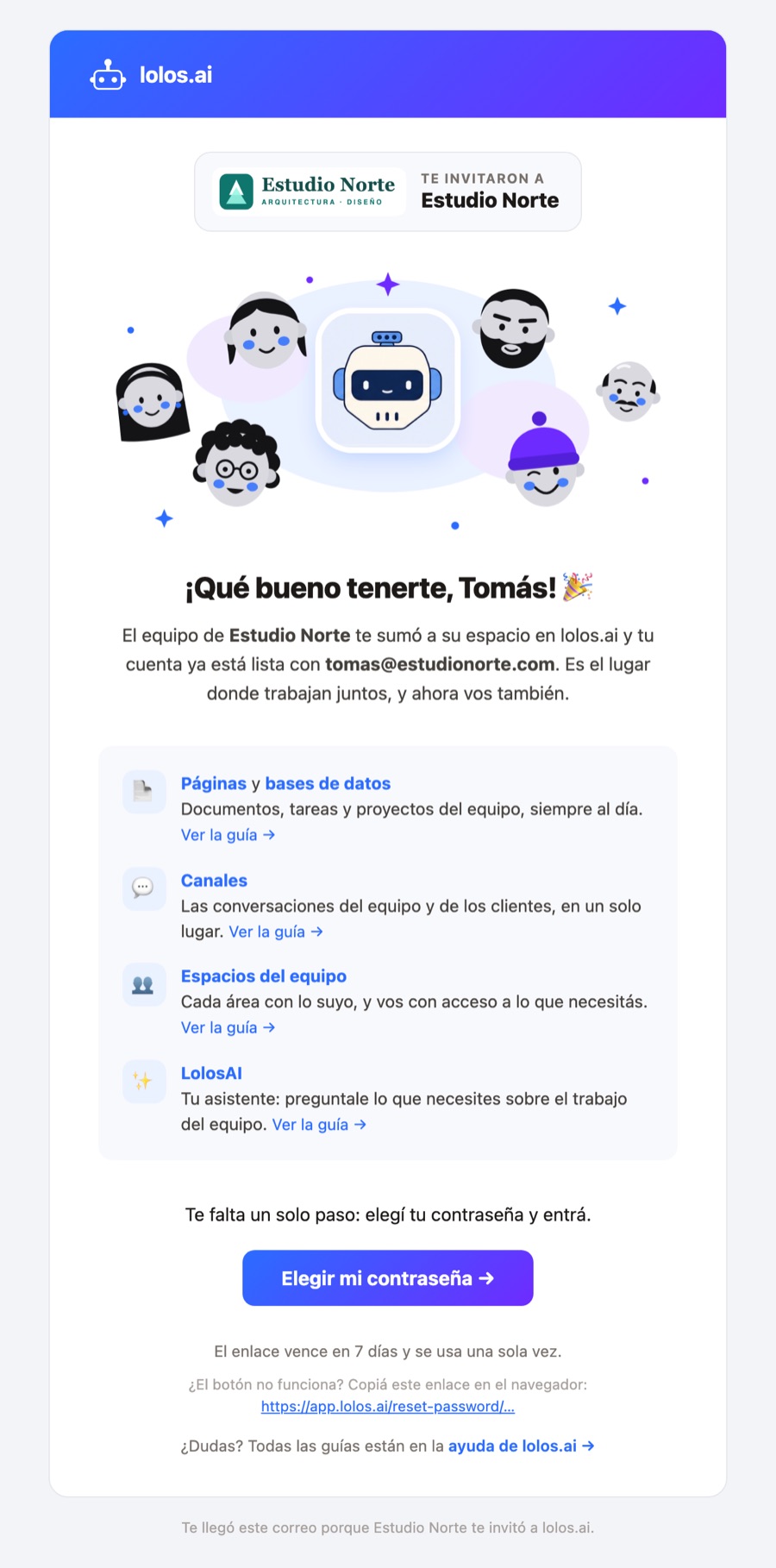
Quando você soma alguém à sua organização, o Lolos manda a essa pessoa um e-mail de boas-vindas: diz em que organização ela está entrando, o que vai encontrar lá dentro e dá um botão para entrar. Não precisa escrever à parte nem passar uma senha: a senha nunca viaja por e-mail, cada pessoa escolhe a sua.
Somar alguém
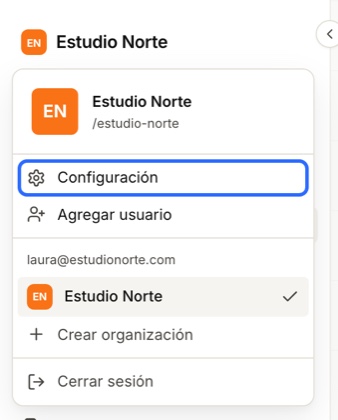
1. Abra as configurações. Toque no nome da sua organização, no alto à esquerda, e escolha Configurações. Nesse mesmo menu, Adicionar usuário é um atalho direto para o passo 3.
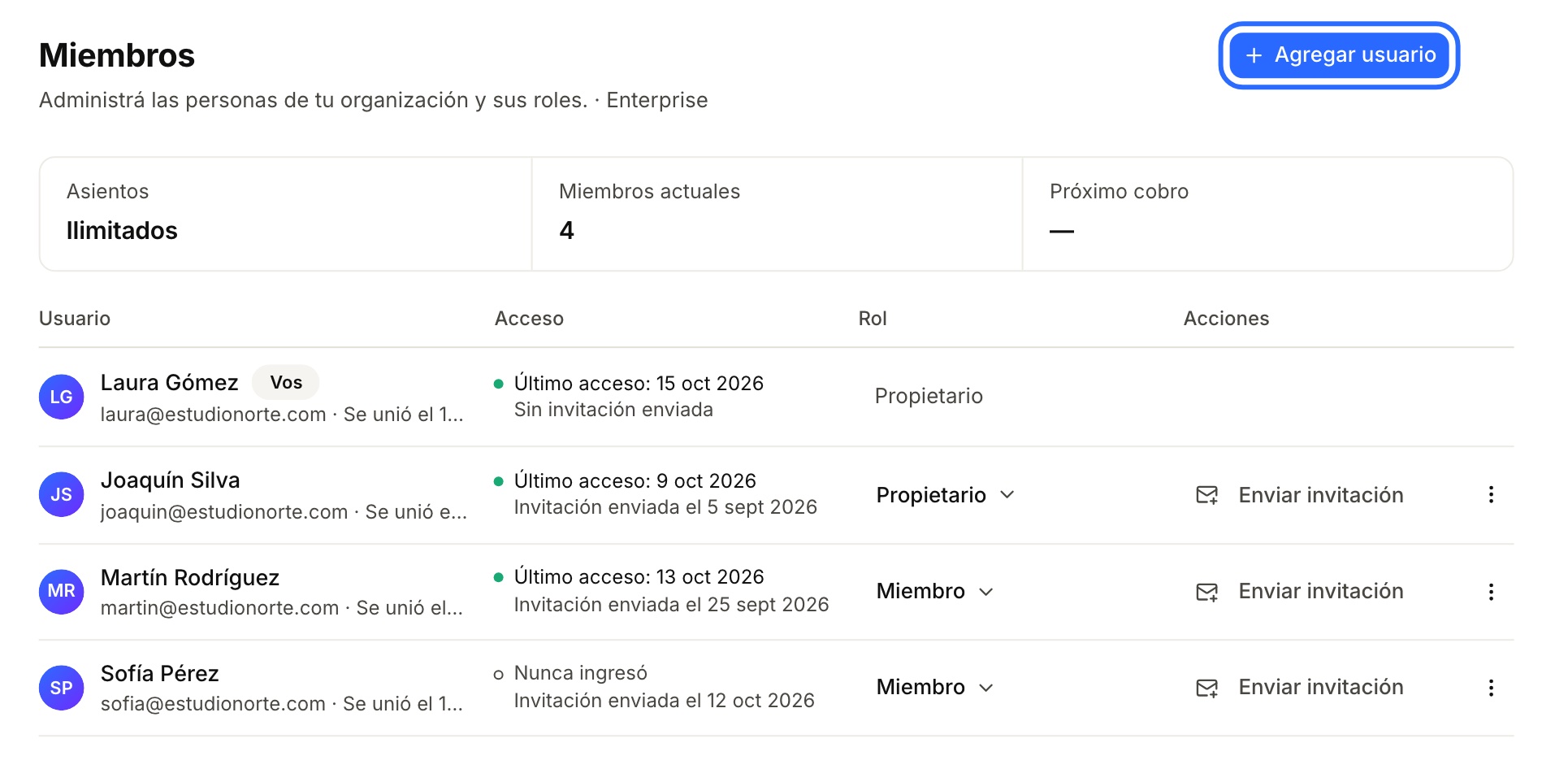
2. Entre em Membros e toque em Adicionar usuário, no alto à direita.
3. Preencha os dados dela. Escreva o nome e o e-mail, e escolha o papel (Membro ou Proprietário). Para somar várias pessoas de uma vez, passe para Várias pessoas e cole a lista de e-mails.
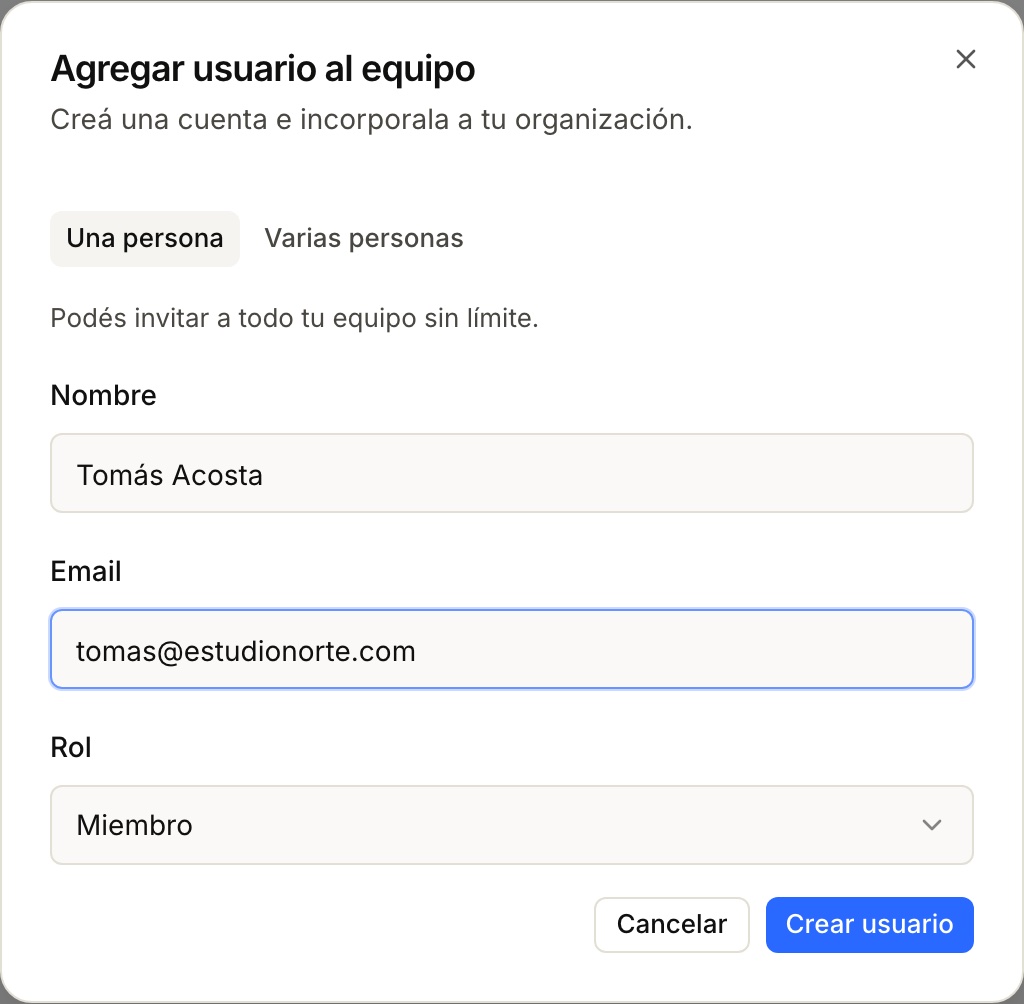
4. Toque em Criar usuário. O e-mail sai nesse momento.
Se quem convida é um membro (e não um proprietário), a pessoa fica pendente de aprovação e o e-mail de boas-vindas sai só quando um proprietário a aprova. Assim ninguém recebe um convite para um lugar onde ainda não pode entrar.
Que e-mail cada um recebe
O desenho é sempre o mesmo; o que muda é o botão.
| Situação | Botão do e-mail | O que acontece ao tocar nele |
|---|---|---|
| Não tinha conta no Lolos | Escolher minha senha | Escolhe a senha e entra na organização. O link vence em 7 dias e é usado uma única vez. |
| Já tinha conta (com senha ou com Google) | Entrar em sua organização | Entra com a conta de sempre e encontra a organização nova entre as dela. Não configura nada. |
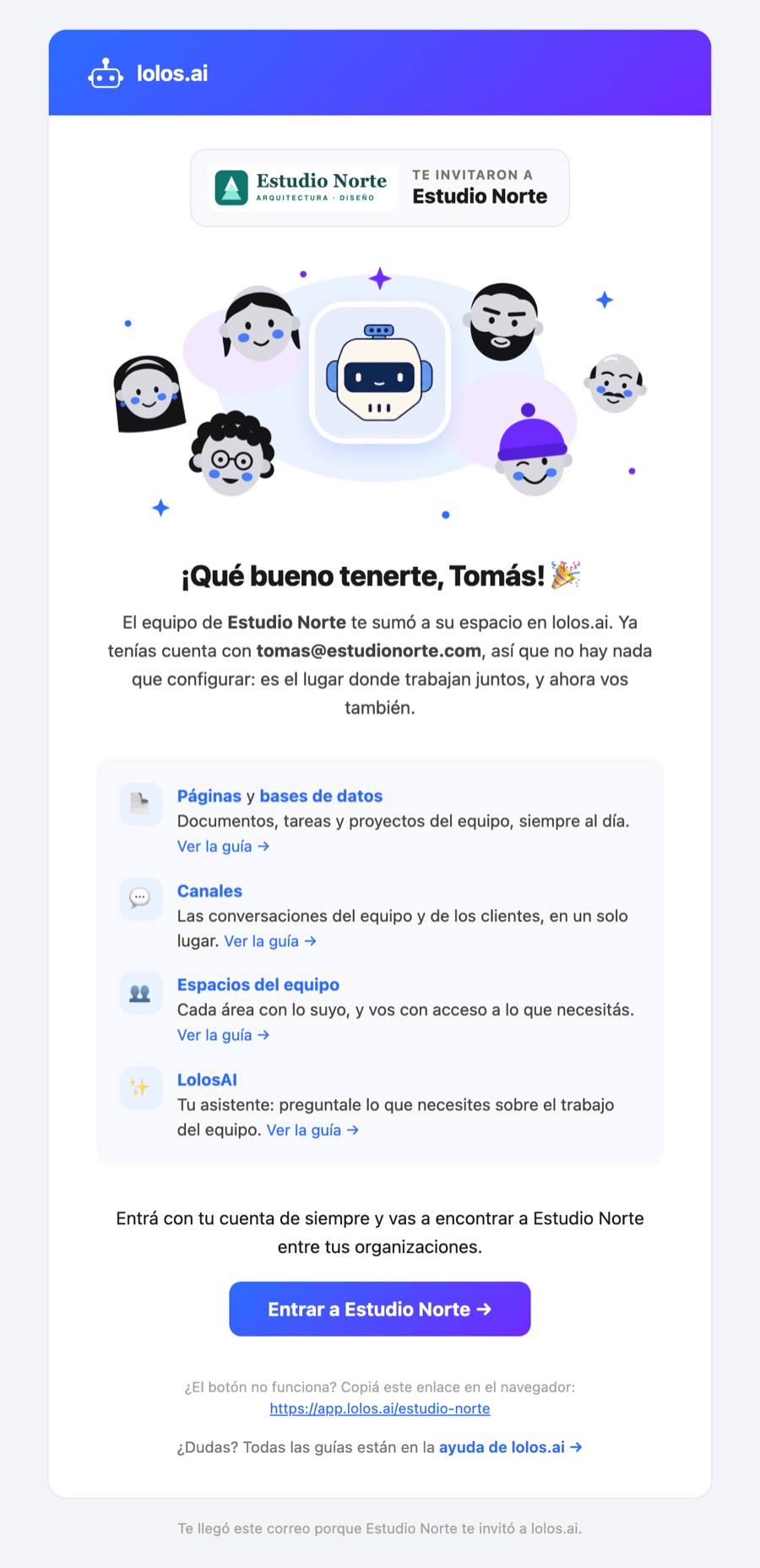
Quando a pessoa já tinha conta, o diálogo de Adicionar usuário confirma isso para você: “Já tinha uma conta: mandamos as boas-vindas por e-mail com o link para entrar”. O e-mail dela é igual ao de cima, mas sem senha para escolher:
O que o e-mail traz
- A organização, no alto de tudo, com o seu logo. Se você ainda não carregou nenhum, vai a inicial da organização. Veja O logo da sua organização.
- O que há lá dentro, cada coisa com um link para o seu guia nesta ajuda: Páginas e bancos de dados, Canais, Espaços do time e LolosAI. Assim a pessoa pode ler como tudo funciona antes de entrar.
- O botão para entrar, e abaixo o mesmo link escrito, caso o botão não funcione no programa de e-mail dela.
- Um link para toda a ajuda do lolos.ai.
Em que idioma ele sai
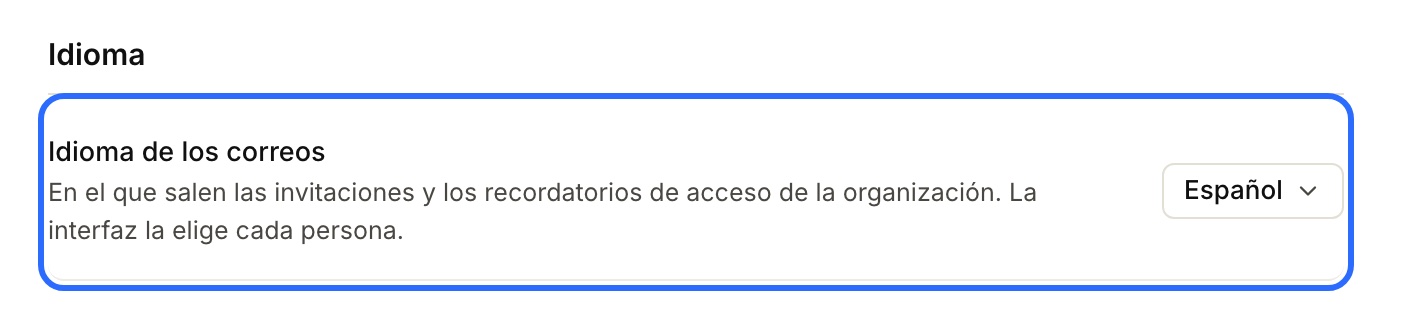
No idioma da organização, não no seu: quem recebe o convite ainda não escolheu o dele. O idioma da organização é escolhido pelo proprietário em Configurações → Geral → Idioma dos e-mails (espanhol ou inglês). Os links do e-mail levam à ajuda nesse mesmo idioma.
Quem manda
O e-mail chega de lolos.ai (no-reply@lolos.ai), com o nome da sua organização no assunto: “Boas-vindas a sua organização! 🎉”.
Se a sua organização configurou o seu próprio servidor de e-mail em Configurações → Email, ele sai desse remetente.
Se não chegou ou o link venceu
Em Configurações → Membros, cada pessoa tem à vista o botão Enviar convite. Ele manda o e-mail de novo, com o mesmo desenho e um link novo para escolher a senha, válido por 7 dias. Se ela já tinha uma senha, a de sempre continua valendo até que escolha a nova.
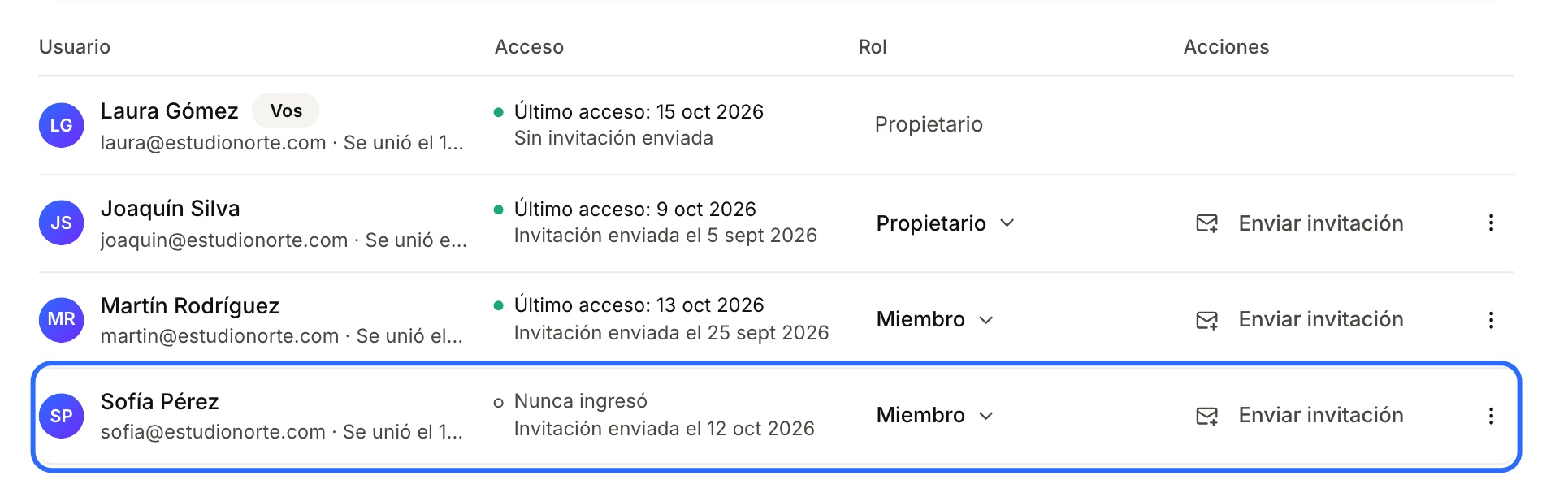
Antes de reenviar, vale olhar a coluna Acesso da lista:
- Nunca entrou ou a data do último acesso dela;
- a data do último convite enviado. Só conta o que o servidor de e-mail aceitou: se aparece uma data, o e-mail saiu. Nesse caso, peça que ela confira a pasta de spam ou de promoções.
Recuperar a senha
O e-mail de “Esqueceu a sua senha?” usa o mesmo desenho, com o logo da organização, mas sem a lista do que há lá dentro: vai direto ao botão Escolher nova senha. Esse link vence em 1 hora e é usado uma única vez. Se a pessoa não o pediu, pode ignorá-lo: a senha dela não muda.
Mudar o texto do e-mail
O proprietário pode editar o texto do convite em Configurações → Email, aba Plantillas: abra Invitación (definir contraseña) para ver e mudar o assunto e o texto.
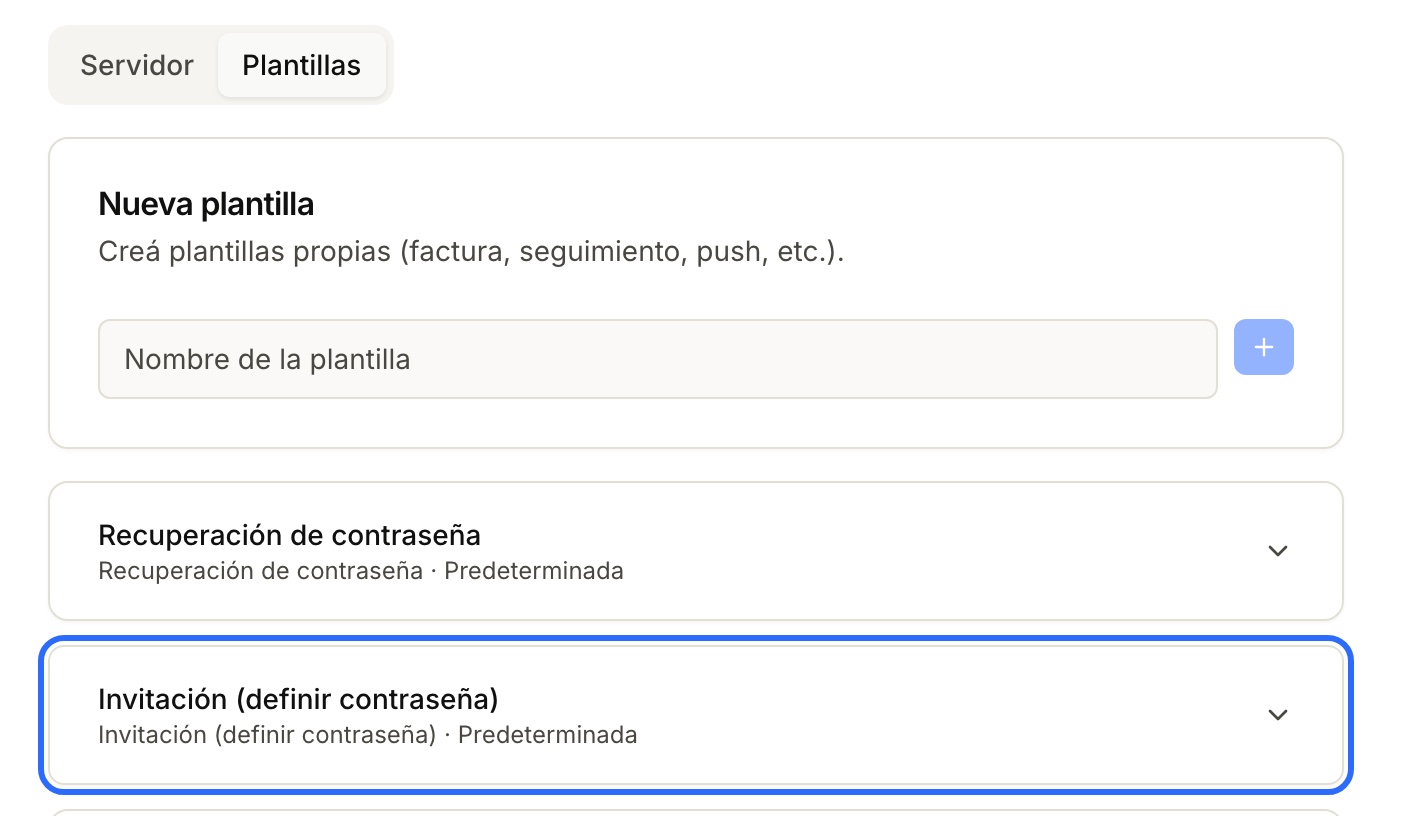
Enquanto constar como Predeterminada (padrão), isto é, enquanto você não a editar, a sua organização recebe sempre a versão mais nova do Lolos, com cada melhoria que fizermos no e-mail. Se você editar, passa a dizer Editada e a sua versão é respeitada.