Modelos de uso do canal
Um canal pode ser de vendas, de cobrança ou de acompanhamento. O modelo deixa configurado o que esse uso precisa, e nada mais.
Nem todos os canais são usados do mesmo jeito. Um pode ser o de vendas, onde o agente faz orçamentos e passa os pedidos para uma pessoa; outro, o de um cobrador; outro, o de alguém que usa o WhatsApp para dar acompanhamento a um processo.
Um modelo de uso deixa o canal configurado para o que você vai usá-lo. Aplicá-lo não ativa nenhum modo escondido: ele muda ajustes comuns do canal e do agente, os mesmos que você pode ver e mexer à mão depois.
Os modelos disponíveis
| Modelo | Para que serve | O que deixa configurado |
|---|---|---|
| Apenas conectar | Receber e enviar mensagens. Se o canal tem um agente, ele responde; nada mais | Nada extra. É a opção de sempre |
| Vendas e pedidos | Um agente que atende, encaminha para uma pessoa quando é preciso e sai de cena quando alguém do time escreve | O encaminhamento para pessoas, a aba “Pedem ajuda”, a conversa deixada com a pessoa do time (24 h) e o lembrete (2 h) |
Um canal novo começa como Apenas conectar: sem lembrete, sem “Respondeu para você” e sem que o agente saia de cena quando alguém do time escreve.
Atenção: Apenas conectar não tira ferramentas do agente. Se o agente do canal pode encaminhar para uma pessoa, ele encaminha do mesmo jeito: pausa a conversa e a coloca em “Pedem ajuda” como “Pediu ajuda”. Nesse caso, Uso do canal te avisa:
O agente deste canal pode encaminhar para uma pessoa. Para ver esses pedidos em “Pedem ajuda” com lembrete, aplique “Vendas e pedidos”.
Para que um agente nunca encaminhe, desligue Derivar a una persona nas ferramentas dele (veja Quando o agente encaminha).
Como se comporta um canal com Vendas e pedidos está explicado passo a passo em Como funciona o agente de pedidos?.
Escolher o modelo ao criar o canal
Assim que o canal fica conectado, o Lolos pergunta “Para que você vai usar este canal?”. Apenas conectar já vem escolhida: se é o que você quer, termina como sempre.
Se você escolher outro modelo e ainda não for possível aplicá-lo —por exemplo, porque o canal não tem um agente atribuído—, o Lolos te avisa e você pode aplicá-lo mais tarde em Editar canal.
Mudar o modelo de um canal
- Abra Editar canal (na barra lateral, ··· sobre o canal → Editar canal). A primeira seção é Uso do canal e mostra o modelo atual.
- Toque em Mudar modelo e escolha o novo.
- Revise a lista “Isto vai mudar:”. Cada linha mostra o valor de agora e o que vai ficar.
- Toque em Aplicar modelo.
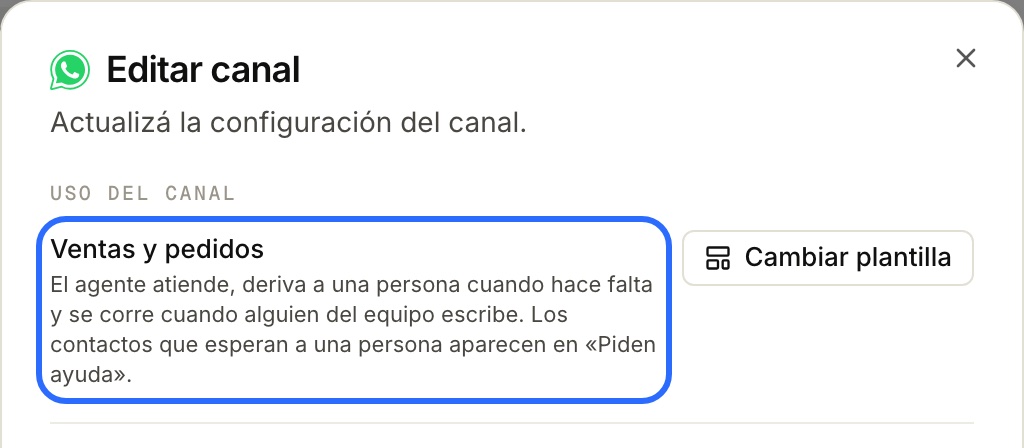
Se o canal já estiver configurado assim, a lista diz “Nada: o canal já está configurado assim.”
Quando o modelo muda o agente
Algumas coisas não são do canal, mas do agente. Por exemplo, para Vendas e pedidos o agente tem que poder encaminhar para uma pessoa. Se o agente não tem isso permitido, a lista marca com a etiqueta Agente e avisa:
Isto muda o agente, não só este canal
Como um mesmo agente pode atender vários canais, o Lolos te mostra quais outros ele atende e te pede para confirmar **“Mudar o agente «nome do agente» em todos os canais dele”**. Sem essa confirmação o modelo não é aplicado.
Se o canal já permitia essa ferramenta, mas a tinha recortada em Ferramentas, o modelo a habilita de novo só neste canal.
Quando não é possível aplicar
O modelo aparece como Não disponível, com o motivo, quando:
- o canal não tem um agente atribuído;
- a ferramenta Derivar a una persona não está habilitada na sua instalação;
- não foi possível ler as ferramentas do agente (tente de novo mais tarde);
- o agente não pode ser editado daqui: por exemplo, o LolosAI, o assistente da organização.
Ao escolher Apenas conectar em um canal cujo agente pode encaminhar, a lista também avisa que o agente vai continuar podendo encaminhar: o modelo não muda as ferramentas dele.
“Personalizada”
Depois de aplicar um modelo, você pode mudar qualquer ajuste à mão. Se fizer isso, Uso do canal mostra “Personalizada · baseada em Vendas e pedidos”: assim você sabe de onde saiu a configuração e que alguém a ajustou. Aplicar o modelo de novo deixa tudo como o modelo define.
A seção “Encaminhamento para pessoas”
Aparece em Editar canal quando o agente do canal pode encaminhar para uma pessoa, ou quando algum dos dois ajustes tem um valor (assim você sempre pode vê-lo e desligá-lo). Em um canal de cobrança ou de acompanhamento, sem encaminhamento, você não vai vê-la.
| Ajuste | O que faz |
|---|---|
| Deixar a conversa com a pessoa do time por | Quando alguém do time escreve para o contato, o agente para de responder a ele durante esse tempo, contado desde a última mensagem dessa pessoa. Se o contato responder, a conversa aparece em “Pedem ajuda” como “Respondeu para você”. É também o que ativa “Escreveu de novo”. Vazio: o agente responde do mesmo jeito, e só existe “Pediu ajuda” |
| Lembrar se ninguém responder em | Se um contato em “Pedem ajuda” esperar esse tempo sem que ninguém escreva para ele, há um novo aviso, uma única vez. Vazio: sem lembrete |
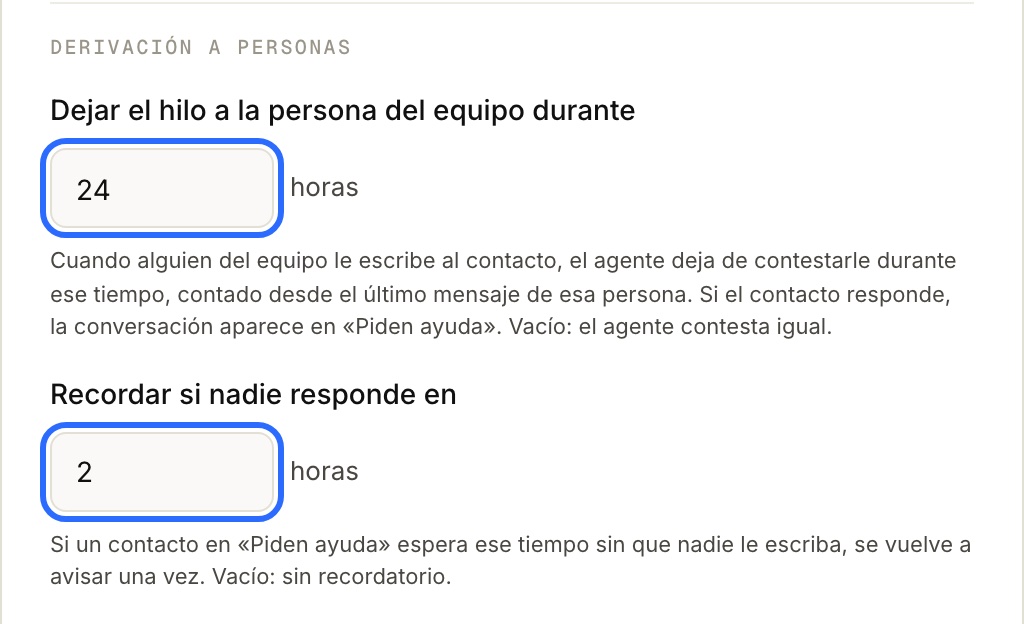
Vendas e pedidos os deixa em 24 e 2 horas. Você pode mudá-los sem mudar de modelo: o canal passa a aparecer como “Personalizada”.
A aba “Pedem ajuda”
Só aparece onde o encaminhamento faz parte da configuração: em canais com Vendas e pedidos, ou com algum dos ajustes de Encaminhamento para pessoas, ou quando há conversas esperando. Um time que usa o WhatsApp só para cobrança não vê uma aba vazia.