Regras de entrada
O que acontece com cada mensagem do WhatsApp antes de a IA responder, por exemplo, passar o cliente para o vendedor dele.
Uma regra de entrada decide o que fazer com uma mensagem do WhatsApp antes de a IA responder. Quem a avalia é o sistema, não o agente: é uma regra fixa, que é cumprida ou não.
O uso típico é passar o cliente para o vendedor dele: se o número que escreve é de um cliente que já tem um vendedor atribuído, o agente não responde, o cliente recebe uma mensagem fixa e o vendedor recebe um aviso.
Elas são configuradas em Configurações → Regras de entrada (no grupo Funções), e só um proprietário pode mudá-las. Por enquanto esta tela está só em espanhol, então abaixo citamos os rótulos dela em espanhol, com uma tradução.
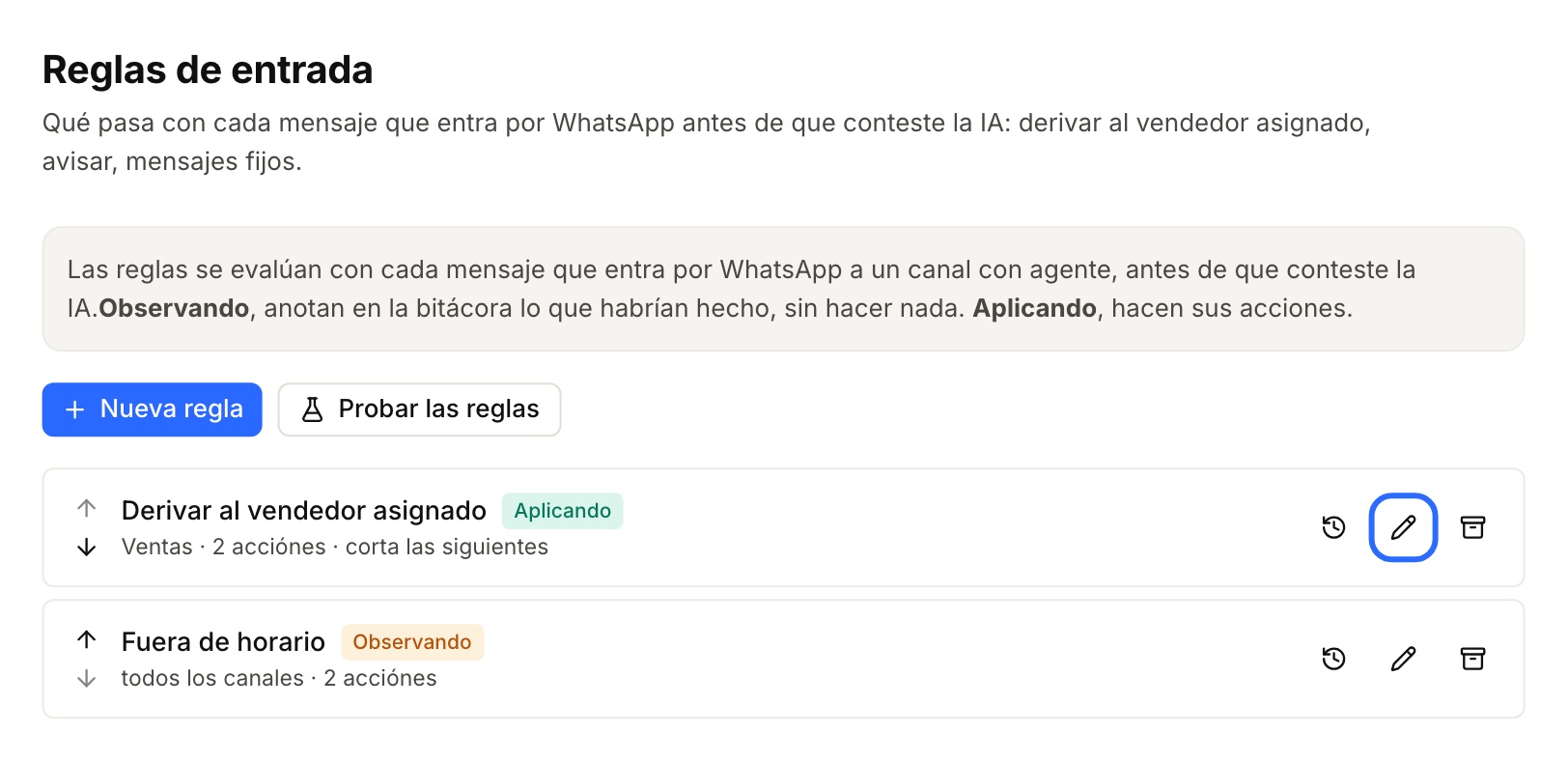
Como são avaliadas
- Com cada mensagem que entra pelo WhatsApp em um canal que tem um agente.
- Em ordem, de cima para baixo. As setas de cada regra mudam o lugar dela.
- Uma regra com Si dispara, no evaluar las reglas siguientes (se disparar, não avaliar as regras seguintes) corta ali: as de baixo não são olhadas.
Criar uma regra
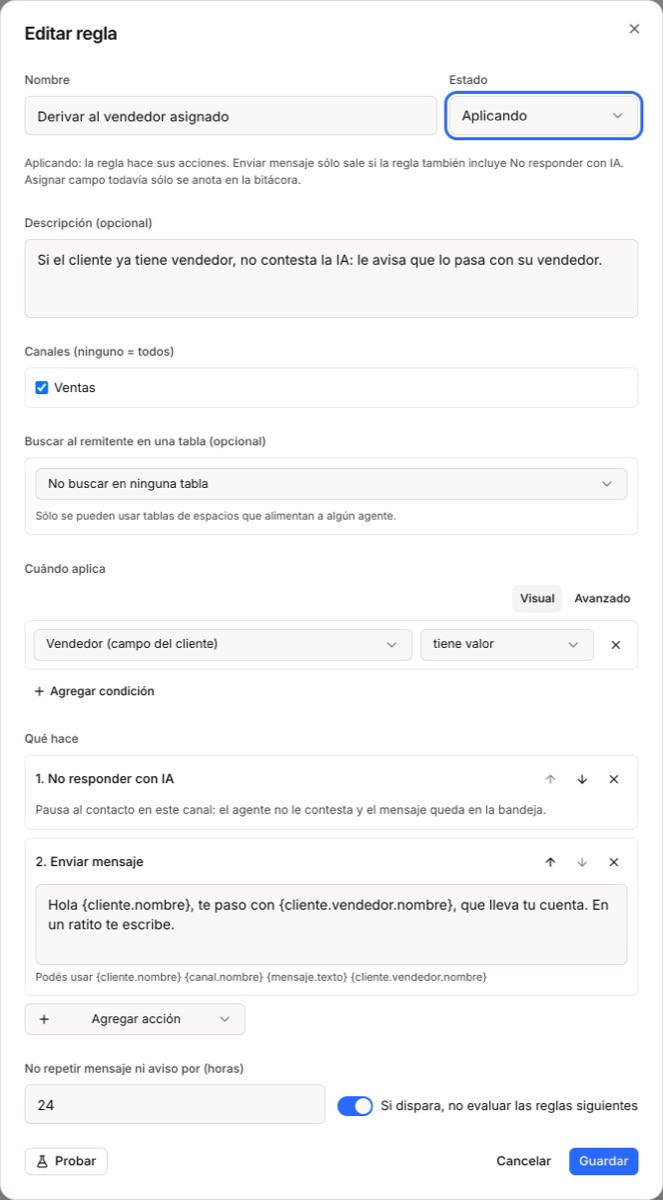
Toque em Nueva regla (nova regra) e preencha:
| Campo | O que colocar |
|---|---|
| Nombre (nome) | Algo que se entenda na lista, como “Derivar al vendedor asignado” |
| Estado (estado) | Apagada, Observando ou Aplicando (mais abaixo). Uma regra nova começa Apagada |
| Descripción (opcional) (descrição) | Para que a regra existe |
| Canales (ninguno = todos) (canais; nenhum = todos) | Em que canais ela vale |
| Buscar al remitente en una tabla (opcional) (buscar o remetente em uma tabela) | Uma tabela sua onde buscar o número que escreve: por exemplo, a sua carteira de clientes com o vendedor de cada um. Você escolhe a Columna con el teléfono (coluna com o telefone) e o que fazer Si el número aparece en más de una fila (se o número aparecer em mais de uma linha) |
| Cuándo aplica (quando se aplica) | As condições (mais abaixo) |
| Qué hace (o que faz) | As ações (mais abaixo) |
| No repetir mensaje ni aviso por (horas) (não repetir mensagem nem aviso por) | Para não mandar a mesma coisa ao cliente cada vez que ele escreve. De fábrica, 24. Vazio: sempre |
Quando se aplica
As condições são montadas no modo Visual (ou Avanzado, escrevendo-as) e se unem com y (e) ou o (ou). Com Agregar condición (adicionar condição) você pode olhar:
- dados do cliente: Nombre, Email, Teléfono, Dirección, Es un cliente nuevo e os campos próprios dos seus clientes;
- o canal: Canal por el que entró (canal pelo qual entrou);
- a mensagem: Texto del mensaje, El mensaje trae un adjunto (a mensagem traz um anexo);
- o momento: Día de la semana, Hora;
- se você buscou em uma tabela, as colunas da linha do cliente.
O que faz
| Ação | O que faz |
|---|---|
| No responder con IA (não responder com IA) | Pausa o contato nesse canal: o agente não responde a ele e a mensagem fica na Caixa de entrada. É a mesma pausa de Pausar agente: a conversa mostra Agente pausado e Retomar agente desfaz |
| Enviar mensaje (enviar mensagem) | Manda ao cliente um texto fixo, que pode usar os dados dele: “Hola {cliente.nombre}, te paso con {cliente.vendedor.nombre}, que es tu vendedor.” |
| Avisar (avisar) | Manda um aviso para a gente de um canal: um fixo, o canal que um campo do cliente indicar, ou o que uma coluna da tabela indicar. Você pode somar um Motivo |
| Asignar campo (atribuir campo) | Coloca um valor em um campo do cliente. Por enquanto só fica anotado no histórico: ainda não muda o dado |
Dois detalhes de Enviar mensaje quando a regra está Aplicando:
- Só sai se a mesma regra também tiver No responder con IA. Se não, o agente responderia por cima da mensagem fixa.
- Sai uma vez, quando o contato passa a estar pausado. Se já estava pausado, não se repete.
Os estados
| Estado | O que faz |
|---|---|
| Apagada (desligada) | Não é avaliada |
| Observando (observando) | É avaliada com cada mensagem e anota no histórico o que teria feito, sem fazer nada. É a forma de testar uma regra com mensagens reais sem risco |
| Aplicando (aplicando) | Executa as suas ações |
Recomendamos deixar uma regra nova alguns dias em Observando, revisar a Bitácora (histórico) e só depois passá-la para Aplicando.
Testar antes de aplicar
Probar (testar, no editor) e Probar las reglas (testar as regras, na lista) simulam uma mensagem: você escolhe o Canal, o Número del cliente, o Mensaje, o Día e a Hora, e vê qual regra dispararia e o que faria —No responde con IA, Envía: “…”, Avisa a…—. Não manda nada nem pausa ninguém.
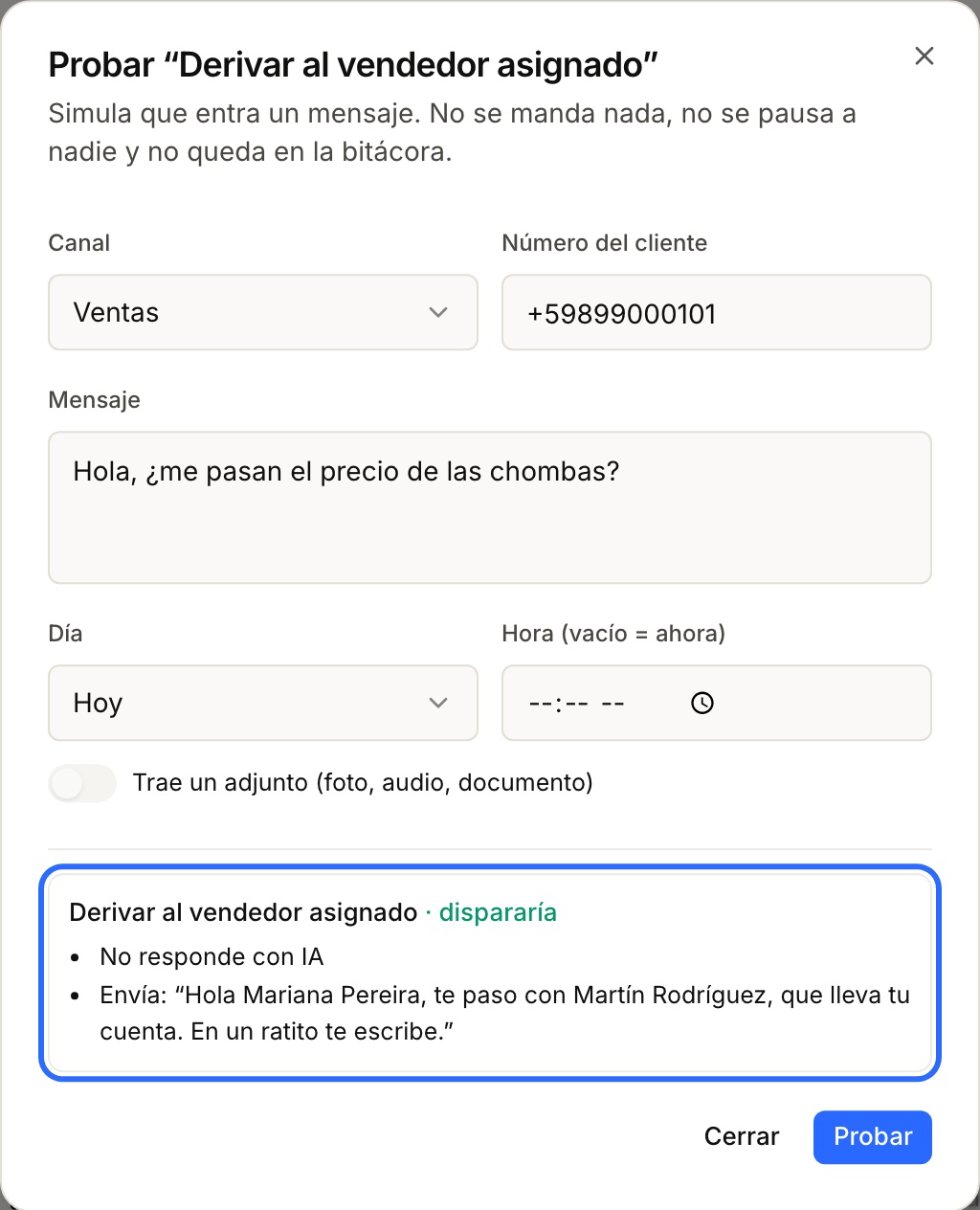
Se algo não sairia, o teste diz por quê: por exemplo, “no se mandaría: la regla no apaga la IA, que va a contestar igual” (não seria mandada: a regra não desliga a IA, que vai responder do mesmo jeito).
O histórico
O ícone Bitácora de cada regra mostra cada vez que a regra disparou ou falhou nos últimos 30 dias, com o que ela fez —ou o que teria feito, se estiver Observando—.
As regras e “Pedem ajuda”
São duas coisas diferentes que se complementam:
| Regra de entrada | Encaminhamento do agente | |
|---|---|---|
| Quem decide | Uma regra fixa, antes de a IA responder | O agente, durante a conversa |
| Pausa o contato | Com No responder con IA | Sim |
| Aparece em “Pedem ajuda” | Não | Sim |
| Avisa | Com Avisar: chega nas notificações da gente do canal | Com o aviso de “Pedem ajuda” |
Cada pessoa pode desligar os avisos das regras na sua conta, nas preferências de notificações (Regras de entrada).
Mais sobre o encaminhamento do agente em Como funciona o agente de pedidos?.
Exemplo: encaminhar para o vendedor atribuído
Você tem uma tabela Clientes com o telefone de cada cliente e uma coluna Vendedor com o canal de WhatsApp do vendedor dele.
- Nueva regla, com o nome “Derivar al vendedor asignado”.
- Buscar al remitente en una tabla: Clientes, com a Columna con el teléfono.
- Cuándo aplica: que o número esteja na tabela.
- Qué hace: No responder con IA, Enviar mensaje (“Hola {cliente.nombre}, te paso con tu vendedor.”) e Avisar a gente do canal que a coluna Vendedor indicar.
- Deixe-a em Observando, olhe a Bitácora alguns dias e passe-a para Aplicando.