Plantillas de uso del canal
Un canal puede ser de ventas, de cobranza o de seguimiento. La plantilla deja configurado lo que necesita ese uso, y nada más.
No todos los canales se usan igual. Uno puede ser el de ventas, donde el agente cotiza y le pasa los pedidos a una persona; otro, el de un cobrador; otro, el de alguien que usa su WhatsApp para dar seguimiento a un trámite.
Una plantilla de uso deja el canal configurado para lo que lo vas a usar. Aplicarla no activa ningún modo escondido: cambia ajustes comunes del canal y del agente, los mismos que podés ver y tocar a mano después.
Las plantillas disponibles
| Plantilla | Para qué sirve | Qué deja configurado |
|---|---|---|
| Solo conectar | Recibir y enviar mensajes. Si el canal tiene un agente, contesta; nada más | Nada extra. Es la opción de siempre |
| Ventas y pedidos | Un agente que atiende, deriva a una persona cuando hace falta y se corre cuando alguien del equipo escribe | La derivación a personas, la pestaña «Piden ayuda», el hilo para la persona del equipo (24 h) y el recordatorio (2 h) |
Un canal nuevo arranca como Solo conectar: sin recordatorio, sin «Te respondió» y sin que el agente se corra cuando escribe alguien del equipo.
Ojo: Solo conectar no le saca herramientas al agente. Si el agente del canal puede derivar a una persona, igual deriva: pausa la conversación y la pone en «Piden ayuda» como «Pidió ayuda». En ese caso Uso del canal te lo avisa:
El agente de este canal puede derivar a una persona. Para ver esos pedidos en «Piden ayuda» con recordatorio, aplicá «Ventas y pedidos».
Para que un agente no derive nunca, apagá Derivar a una persona en sus herramientas (ver Cuándo deriva el agente).
Cómo se comporta un canal con Ventas y pedidos está explicado paso a paso en ¿Cómo funciona el agente de pedidos?.
Elegir la plantilla al crear el canal
Apenas el canal queda conectado, Lolos pregunta «¿Para qué vas a usar este canal?». Solo conectar ya viene elegida: si es lo que querés, terminás como siempre.
Si elegís otra plantilla y todavía no se puede aplicar —por ejemplo, porque el canal no tiene un agente asignado—, Lolos te avisa y la podés aplicar más tarde desde Editar canal.
Cambiar la plantilla de un canal
- Abrí Editar canal (en la barra lateral, ··· sobre el canal → Editar canal). La primera sección es Uso del canal y muestra la plantilla actual.
- Tocá Cambiar plantilla y elegí la nueva.
- Revisá la lista «Esto va a cambiar:». Cada línea muestra el valor de ahora y el que va a quedar.
- Tocá Aplicar plantilla.
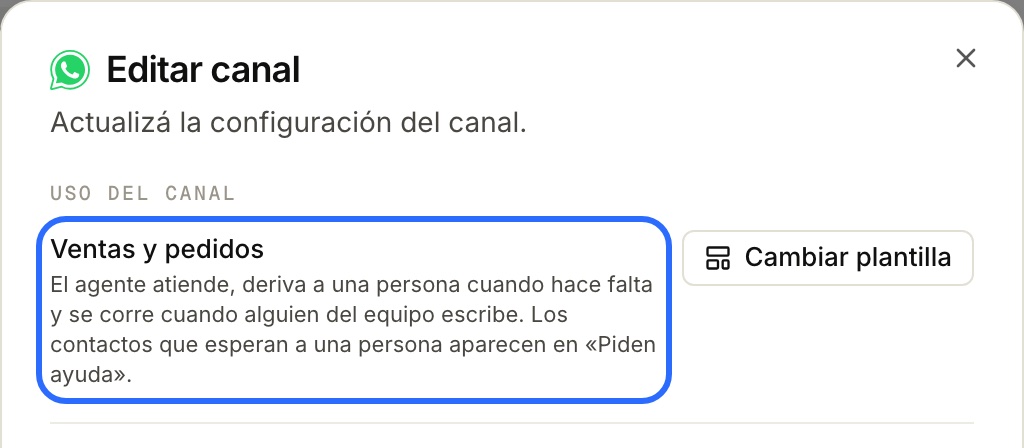
Si el canal ya está configurado así, la lista dice «Nada: el canal ya está configurado así.»
Cuando la plantilla cambia el agente
Algunas cosas no son del canal sino del agente. Por ejemplo, para Ventas y pedidos el agente tiene que poder derivar a una persona. Si el agente no lo tiene permitido, la lista lo marca con la etiqueta Agente y avisa:
Esto cambia el agente, no solo este canal
Como un mismo agente puede atender varios canales, Lolos te muestra cuáles más atiende y te pide que confirmes **«Cambiar el agente «nombre del agente» en todos sus canales»**. Sin esa confirmación la plantilla no se aplica.
Si el canal ya permitía esa herramienta pero la tenía recortada en Herramientas, la plantilla la vuelve a habilitar sólo en este canal.
Cuando no se puede aplicar
La plantilla aparece como No disponible, con el motivo, cuando:
- el canal no tiene un agente asignado;
- la herramienta Derivar a una persona no está habilitada en tu instalación;
- no se pudieron leer las herramientas del agente (probá de nuevo en un rato);
- el agente no se puede editar desde acá: por ejemplo, LolosAI, el asistente de la organización.
Al elegir Solo conectar en un canal cuyo agente puede derivar, la lista también avisa que el agente va a seguir pudiendo derivar: la plantilla no cambia sus herramientas.
«Personalizada»
Después de aplicar una plantilla podés cambiar cualquier ajuste a mano. Si lo hacés, Uso del canal muestra «Personalizada · basada en Ventas y pedidos»: así sabés de dónde salió la configuración y que alguien la ajustó. Volver a aplicar la plantilla deja todo como la plantilla lo define.
La sección «Derivación a personas»
Aparece en Editar canal cuando el agente del canal puede derivar a una persona, o cuando alguno de sus dos ajustes tiene un valor (así siempre lo podés ver y apagar). En un canal de cobranza o de seguimiento, sin derivación, no la vas a ver.
| Ajuste | Qué hace |
|---|---|
| Dejar el hilo a la persona del equipo durante | Cuando alguien del equipo le escribe al contacto, el agente deja de contestarle durante ese tiempo, contado desde el último mensaje de esa persona. Si el contacto responde, la conversación aparece en «Piden ayuda» como «Te respondió». Es también lo que activa «Volvió a escribir». Vacío: el agente contesta igual, y sólo existe «Pidió ayuda» |
| Recordar si nadie responde en | Si un contacto en «Piden ayuda» espera ese tiempo sin que nadie le escriba, se vuelve a avisar una vez. Vacío: sin recordatorio |
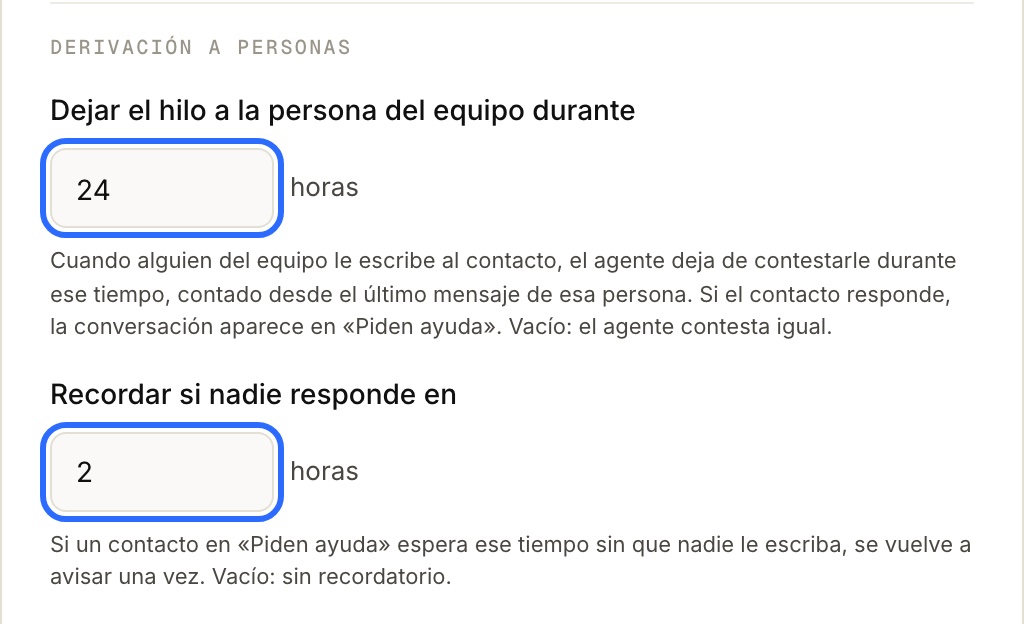
Ventas y pedidos los deja en 24 y 2 horas. Podés cambiarlos sin cambiar de plantilla: el canal pasa a mostrarse como «Personalizada».
La pestaña «Piden ayuda»
Sólo aparece donde la derivación forma parte de la configuración: en canales con Ventas y pedidos, o con alguno de los ajustes de Derivación a personas, o cuando hay conversaciones esperando. Un equipo que usa WhatsApp sólo para cobranza no ve una pestaña vacía.