Reglas de entrada
Qué pasa con cada mensaje de WhatsApp antes de que conteste la IA, por ejemplo, pasarle el cliente a su vendedor asignado.
Una regla de entrada decide qué hacer con un mensaje de WhatsApp antes de que conteste la IA. La evalúa el sistema, no el agente: es una regla fija, que se cumple o no se cumple.
El uso típico es pasarle el cliente a su vendedor: si el número que escribe es de un cliente que ya tiene un vendedor asignado, el agente no le contesta, el cliente recibe un mensaje fijo y el vendedor recibe un aviso.
Se configuran en Configuración → Reglas de entrada (en el grupo Funciones), y las puede cambiar sólo un propietario. Por ahora esta pantalla está sólo en español.
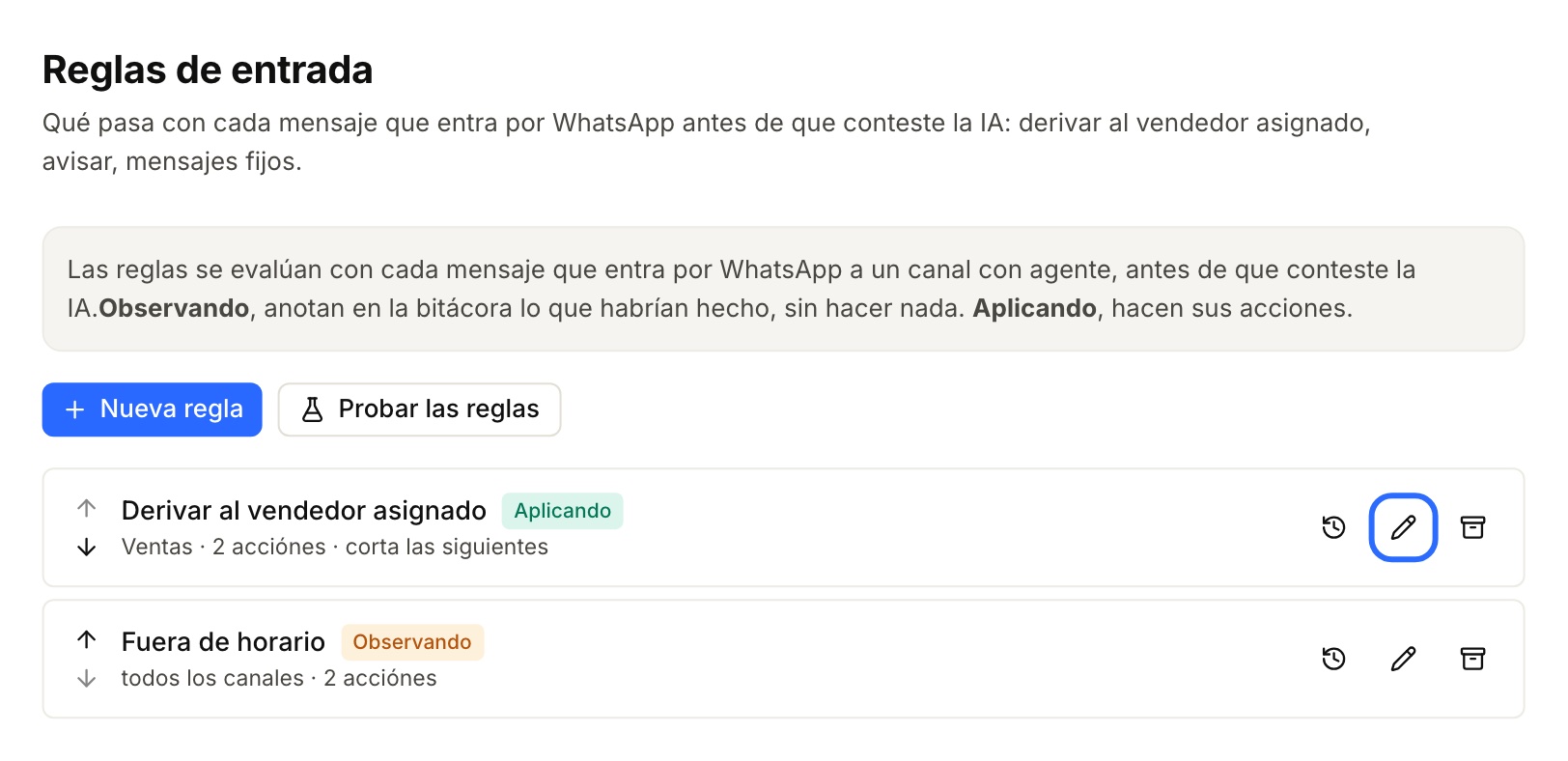
Cómo se evalúan
- Con cada mensaje que entra por WhatsApp a un canal que tiene un agente.
- En orden, de arriba hacia abajo. Las flechas de cada regla cambian su lugar.
- Una regla con Si dispara, no evaluar las reglas siguientes corta ahí: las de abajo no se miran.
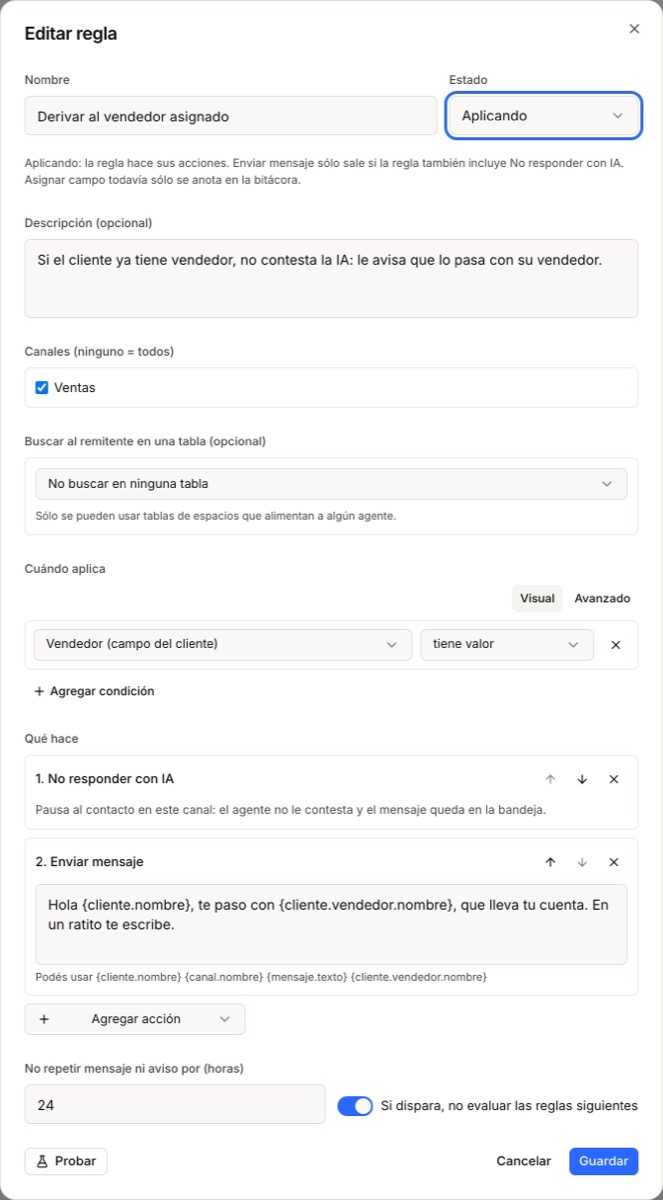
Crear una regla
Tocá Nueva regla y completá:
| Campo | Qué poner |
|---|---|
| Nombre | Algo que se entienda en la lista, como «Derivar al vendedor asignado» |
| Estado | Apagada, Observando o Aplicando (más abajo). Una regla nueva arranca Apagada |
| Descripción (opcional) | Para qué existe la regla |
| Canales (ninguno = todos) | En qué canales vale |
| Buscar al remitente en una tabla (opcional) | Una tabla tuya donde buscar el número que escribe: por ejemplo, tu cartera de clientes con su vendedor. Elegís la Columna con el teléfono y qué hacer Si el número aparece en más de una fila |
| Cuándo aplica | Las condiciones (más abajo) |
| Qué hace | Las acciones (más abajo) |
| No repetir mensaje ni aviso por (horas) | Para no mandarle lo mismo al cliente cada vez que escribe. De fábrica, 24. Vacío: siempre |
Cuándo aplica
Las condiciones se arman en modo Visual (o Avanzado, escribiéndolas) y se unen con y u o. Con Agregar condición podés mirar:
- datos del cliente: Nombre, Email, Teléfono, Dirección, Es un cliente nuevo y los campos propios de tus clientes;
- el canal: Canal por el que entró;
- el mensaje: Texto del mensaje, El mensaje trae un adjunto;
- el momento: Día de la semana, Hora;
- si buscaste en una tabla, las columnas de la fila del cliente.
Qué hace
| Acción | Qué hace |
|---|---|
| No responder con IA | Pausa al contacto en ese canal: el agente no le contesta y el mensaje queda en la Bandeja. Es la misma pausa que Pausar agente: el chat muestra Agente pausado y se deshace con Reanudar agente |
| Enviar mensaje | Le manda al cliente un texto fijo, que puede usar sus datos: «Hola {cliente.nombre}, te paso con {cliente.vendedor.nombre}, que es tu vendedor.» |
| Avisar | Le manda un aviso a la gente de un canal: uno fijo, el canal que diga un campo del cliente, o el que diga una columna de la tabla. Podés sumar un Motivo |
| Asignar campo | Le pone un valor a un campo del cliente. Por ahora sólo se anota en la bitácora: todavía no cambia el dato |
Dos detalles de Enviar mensaje cuando la regla está Aplicando:
- Sólo sale si la misma regla también tiene No responder con IA. Si no, el agente contestaría encima del mensaje fijo.
- Sale una vez, cuando el contacto pasa a estar pausado. Si ya estaba pausado, no se repite.
Los estados
| Estado | Qué hace |
|---|---|
| Apagada | No se evalúa |
| Observando | Se evalúa con cada mensaje y anota en la bitácora lo que habría hecho, sin hacer nada. Es la forma de probar una regla con mensajes reales sin riesgo |
| Aplicando | Hace sus acciones |
Recomendamos dejar una regla nueva unos días en Observando, revisar la Bitácora y recién después pasarla a Aplicando.
Probar antes de aplicar
Probar (en el editor) y Probar las reglas (en la lista) simulan un mensaje: elegís el Canal, el Número del cliente, el Mensaje, el Día y la Hora, y ves qué regla dispararía y qué haría —No responde con IA, Envía: “…”, Avisa a…—. No manda nada ni pausa a nadie.
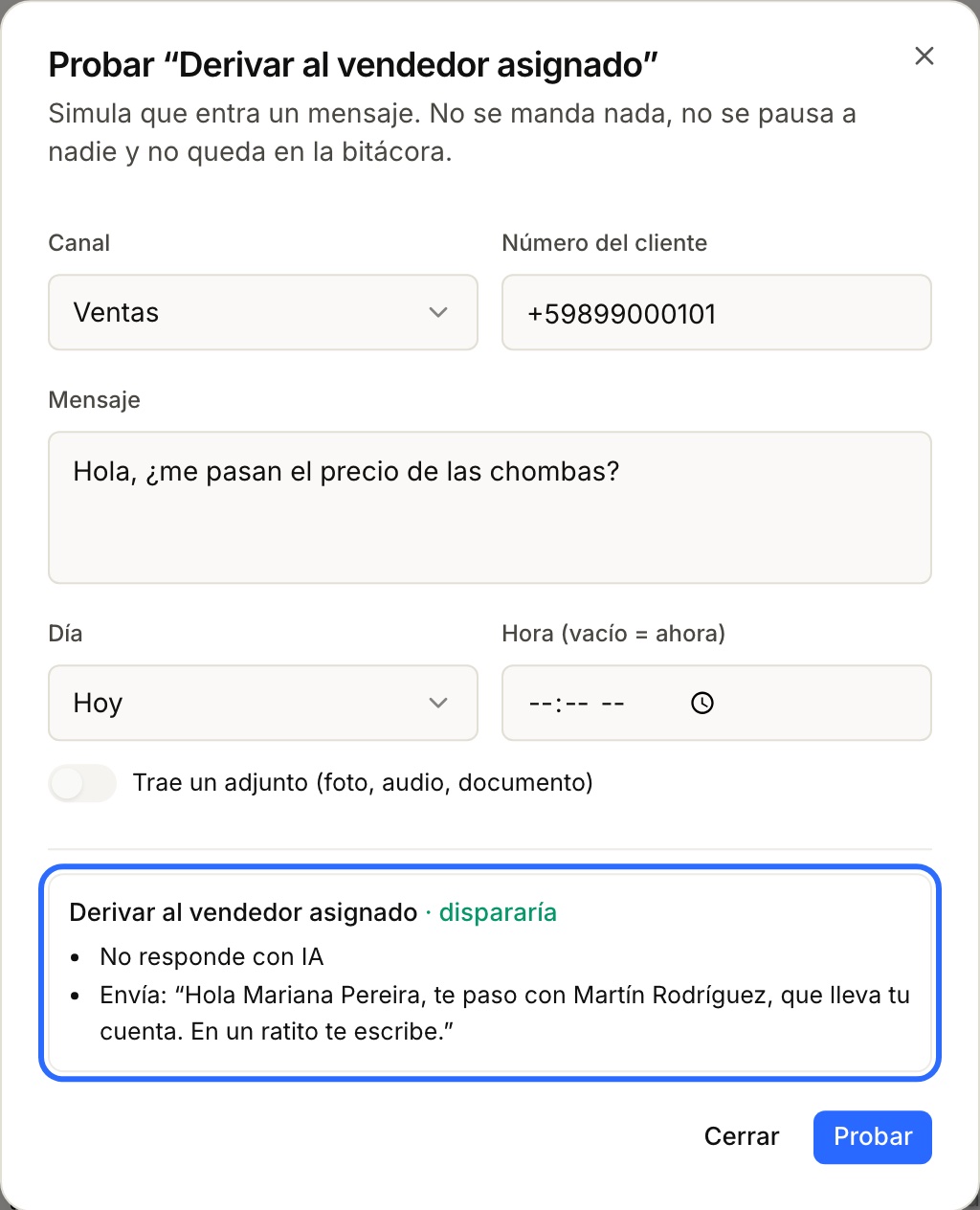
Si algo no saldría, la prueba dice por qué: por ejemplo, «no se mandaría: la regla no apaga la IA, que va a contestar igual».
La bitácora
El ícono Bitácora de cada regla muestra cada vez que la regla disparó o falló en los últimos 30 días, con lo que hizo —o lo que habría hecho, si está Observando—.
Las reglas y «Piden ayuda»
Son dos cosas distintas que se complementan:
| Regla de entrada | Derivación del agente | |
|---|---|---|
| Quién decide | Una regla fija, antes de que conteste la IA | El agente, durante la conversación |
| Pausa al contacto | Con No responder con IA | Sí |
| Aparece en «Piden ayuda» | No | Sí |
| Avisa | Con Avisar: llega a las notificaciones de la gente del canal | Con el aviso de «Piden ayuda» |
Cada persona puede apagar los avisos de las reglas en su cuenta, en las preferencias de notificaciones (Reglas de entrada).
Más sobre la derivación del agente en ¿Cómo funciona el agente de pedidos?.
Ejemplo: derivar al vendedor asignado
Tenés una tabla Clientes con el teléfono de cada cliente y una columna Vendedor con el canal de WhatsApp de su vendedor.
- Nueva regla, con el nombre «Derivar al vendedor asignado».
- Buscar al remitente en una tabla: Clientes, con la Columna con el teléfono.
- Cuándo aplica: que el número esté en la tabla.
- Qué hace: No responder con IA, Enviar mensaje («Hola {cliente.nombre}, te paso con tu vendedor.») y Avisar a la gente del canal que diga la columna Vendedor.
- Dejala en Observando, mirá la Bitácora unos días y pasala a Aplicando.