Invitar a alguien a tu organización
Qué correo recibe cada persona que sumás a la organización, qué trae y qué hacer si no le llega.
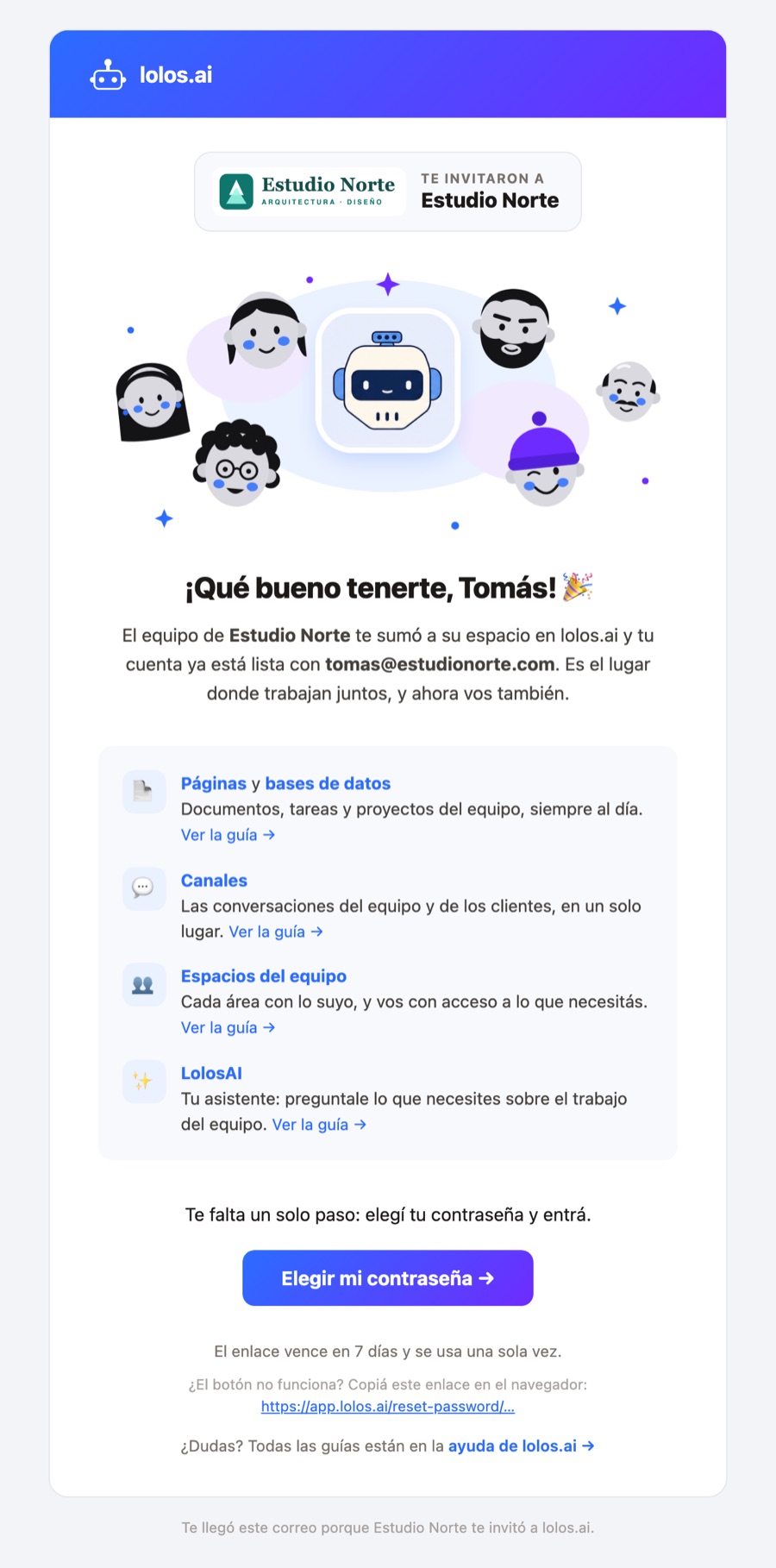
Cuando sumás a alguien a tu organización, Lolos le manda un correo de bienvenida: le dice a qué organización entra, qué va a encontrar adentro y le da un botón para entrar. No hace falta escribirle aparte ni pasarle una contraseña: la contraseña nunca viaja por correo, la elige cada persona.
Sumar a alguien
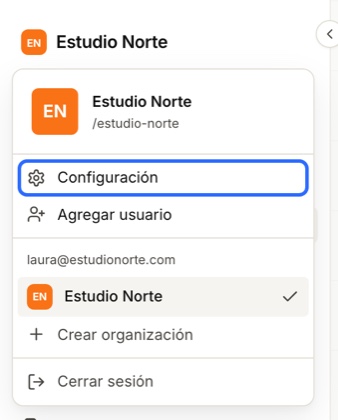
1. Abrí la configuración. Tocá el nombre de tu organización, arriba a la izquierda, y elegí Configuración. En ese mismo menú, Agregar usuario es un atajo directo al paso 3.
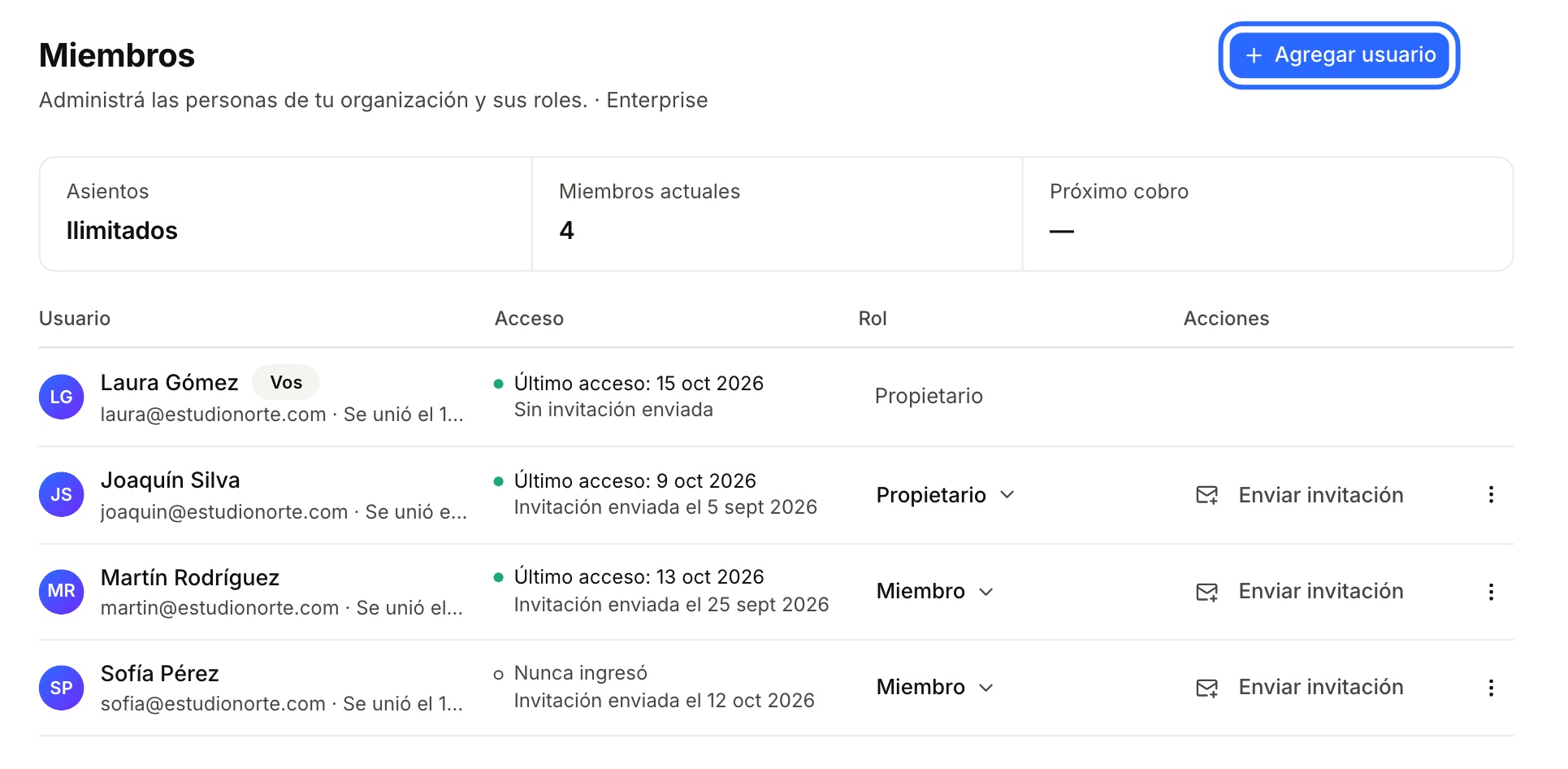
2. Entrá a Miembros y tocá Agregar usuario, arriba a la derecha.
3. Completá sus datos. Escribí su nombre y su correo, y elegí el rol (Miembro o Propietario). Para sumar a varias personas a la vez, pasá a Varias personas y pegá la lista de correos.
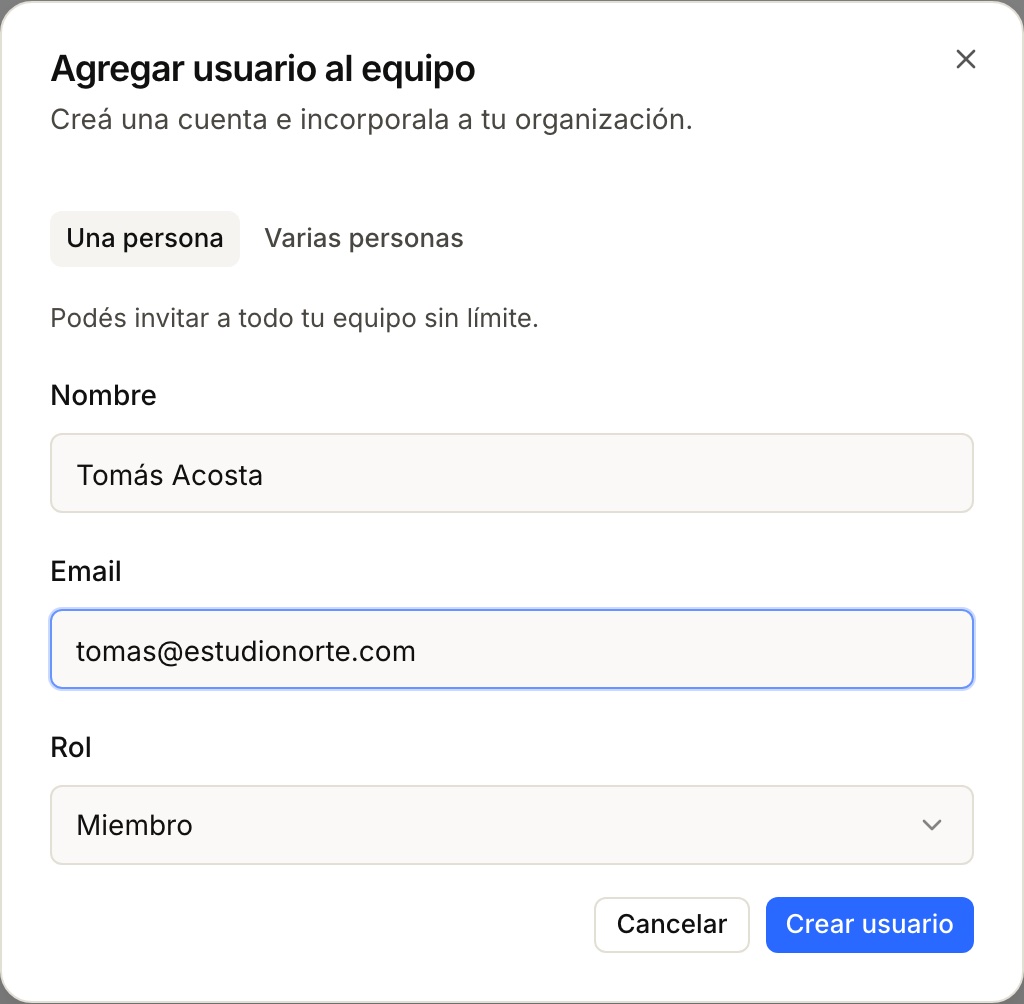
4. Tocá Crear usuario. El correo sale en ese momento.
Si quien invita es un miembro (no un propietario), la persona queda pendiente de aprobación y el correo de bienvenida sale recién cuando un propietario la aprueba. Así nadie recibe una invitación a un lugar donde todavía no puede entrar.
Qué correo recibe cada uno
El diseño es siempre el mismo; lo que cambia es el botón.
| Situación | Botón del correo | Qué pasa al tocarlo |
|---|---|---|
| No tenía cuenta en Lolos | Elegir mi contraseña | Elige su contraseña y entra a la organización. El enlace vence en 7 días y se usa una sola vez. |
| Ya tenía cuenta (con contraseña o con Google) | Entrar a tu organización | Entra con la cuenta de siempre y encuentra la organización nueva entre las suyas. No configura nada. |
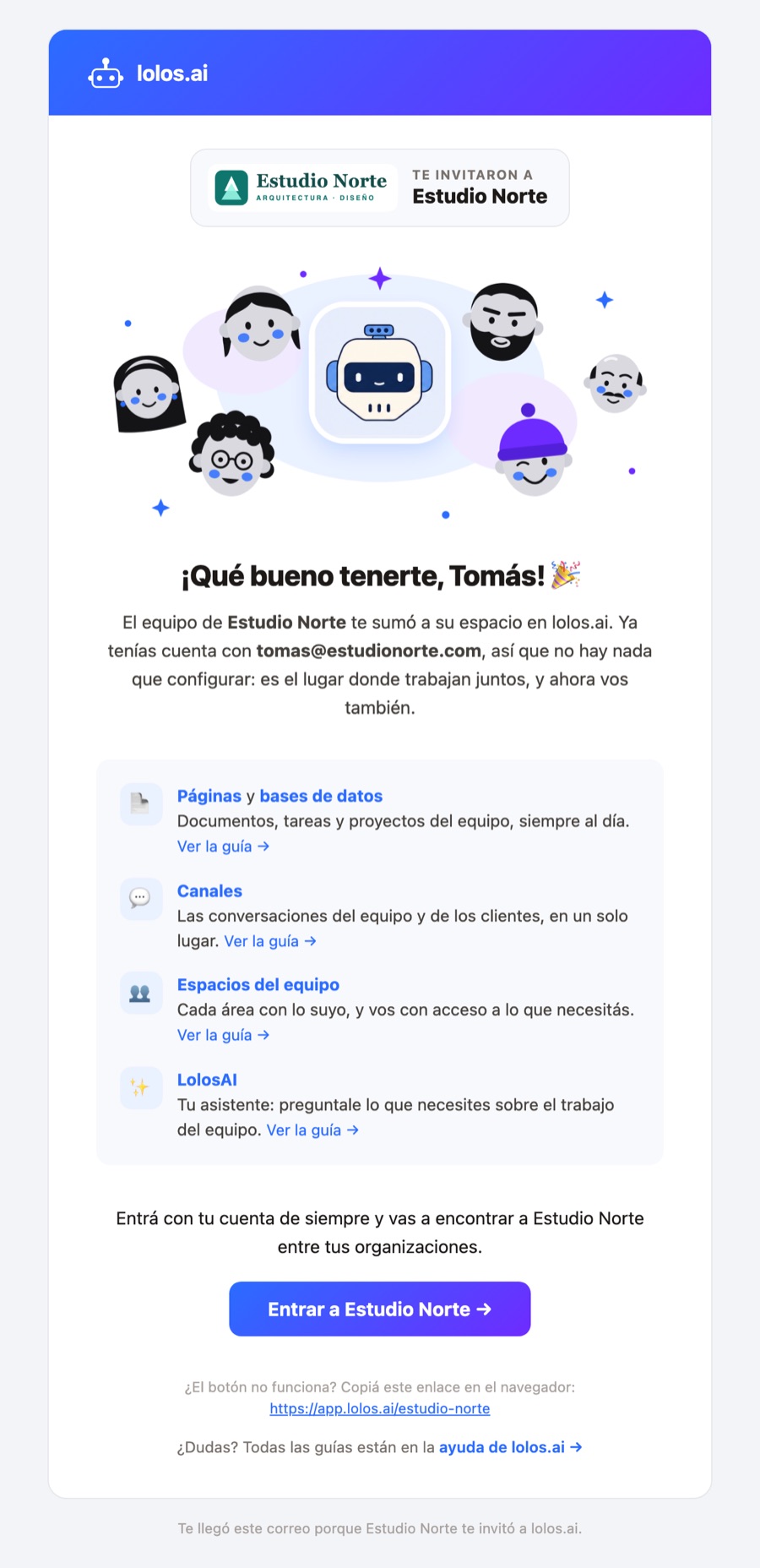
Cuando la persona ya tenía cuenta, el diálogo de Agregar usuario te lo confirma: «Ya tenía una cuenta: le mandamos la bienvenida por correo con el enlace para entrar». Su correo es igual al de arriba, pero sin contraseña que elegir:
Qué trae el correo
- La organización, arriba de todo, con su logo. Si todavía no cargaste uno, va la inicial de la organización. Ver El logo de tu organización.
- Qué hay adentro, cada cosa con un enlace a su guía en esta ayuda: Páginas y bases de datos, Canales, Espacios del equipo y LolosAI. Así la persona puede leer cómo funciona todo antes de entrar.
- El botón para entrar, y debajo el mismo enlace escrito, por si el botón no funciona en su programa de correo.
- Un enlace a toda la ayuda de lolos.ai.
En qué idioma sale
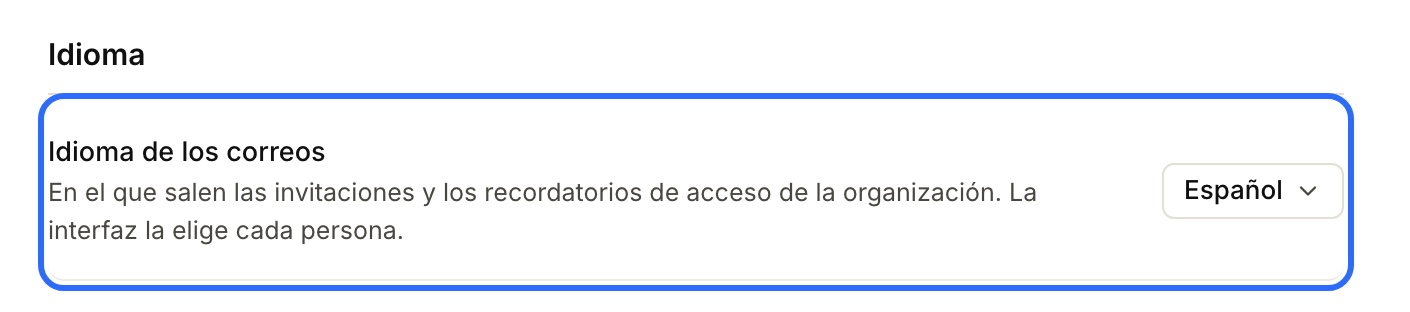
En el idioma de la organización, no en el tuyo: quien recibe la invitación todavía no eligió el suyo. El idioma de la organización lo elige el propietario en Configuración → General → Idioma de los correos (español o inglés). Los enlaces del correo llevan a la ayuda en ese mismo idioma.
Quién lo manda
El correo llega de lolos.ai (no-reply@lolos.ai), con el nombre de tu organización en el asunto: «¡Te damos la bienvenida a tu organización! 🎉».
Si tu organización configuró su propio servidor de correo en Configuración → Email, sale desde ese remitente.
Si no le llegó o se le venció el enlace
En Configuración → Miembros, cada persona tiene a la vista el botón Enviar invitación. Le manda de nuevo el correo, con el mismo diseño y un enlace nuevo para elegir su contraseña, válido 7 días. Si ya tenía una contraseña, la de siempre sigue valiendo hasta que elija la nueva.
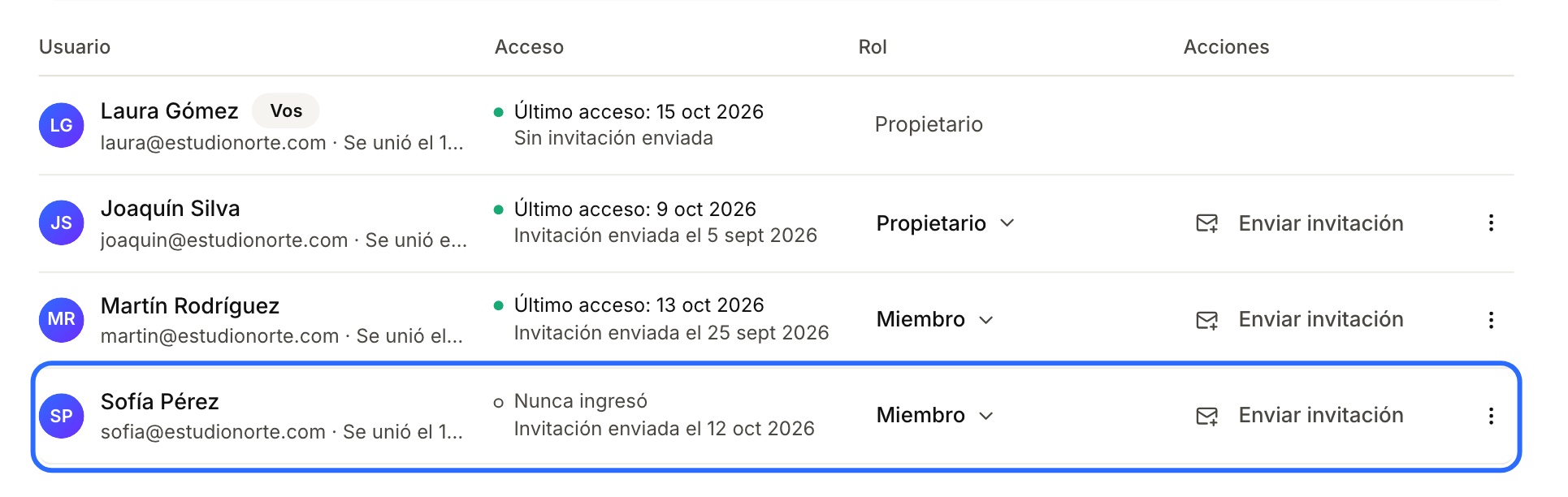
Antes de reenviar conviene mirar la columna Acceso de la lista:
- Nunca ingresó o la fecha de su último acceso;
- la fecha de la última invitación enviada. Solo cuenta lo que el servidor de correo aceptó: si figura una fecha, el correo salió. En ese caso pedile que revise la carpeta de spam o promociones.
Recuperar la contraseña
El correo de «¿Olvidaste tu contraseña?» usa el mismo diseño, con el logo de la organización, pero sin la lista de qué hay adentro: va directo al botón Elegir nueva contraseña. Ese enlace vence en 1 hora y se usa una sola vez. Si la persona no lo pidió, puede ignorarlo: su contraseña no cambia.
Cambiar el texto del correo
El propietario puede editar el texto de la invitación en Configuración → Email, pestaña Plantillas: abrí Invitación (definir contraseña) para ver y cambiar el asunto y el texto.
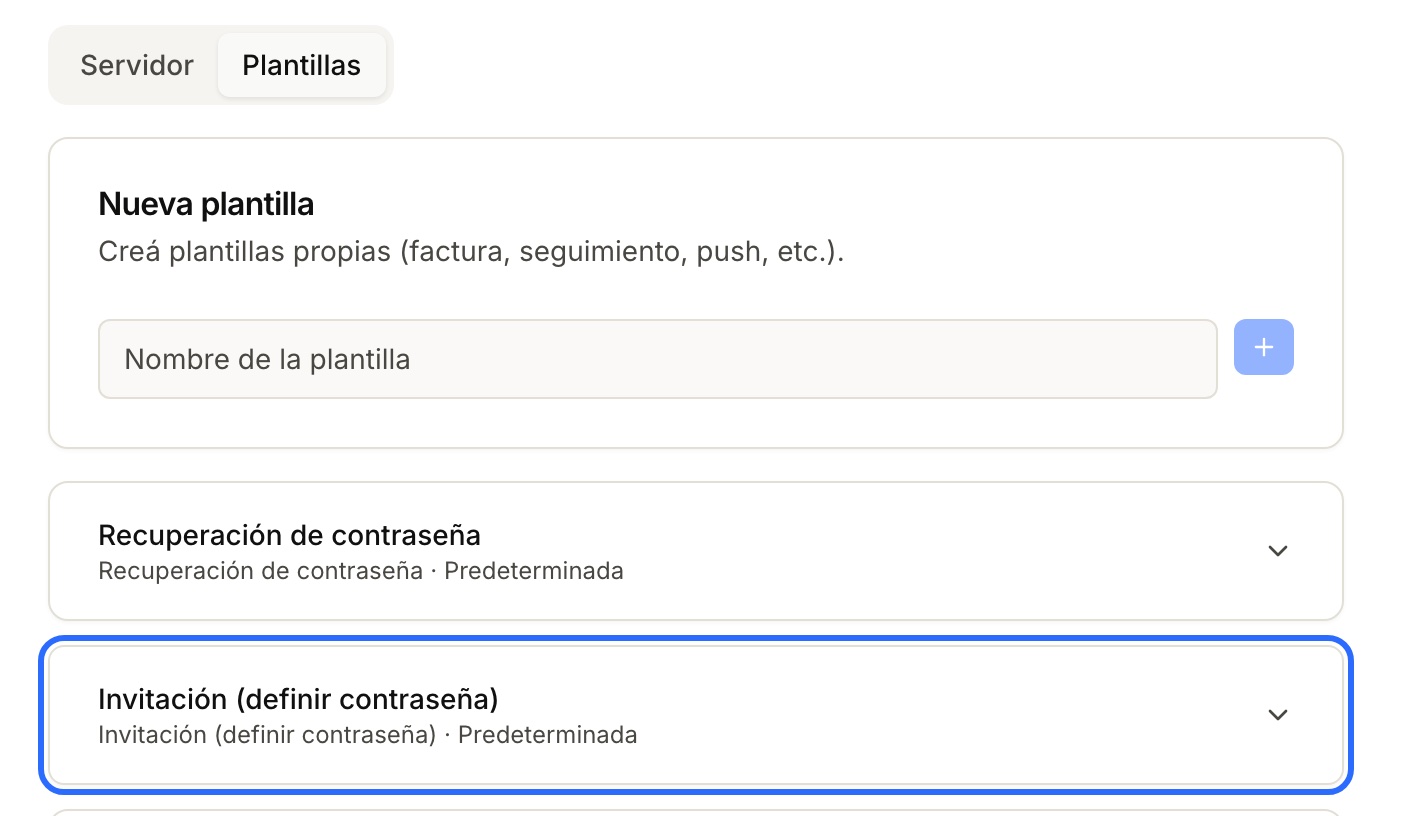
Mientras figure como Predeterminada, es decir, mientras no la edites, tu organización recibe siempre la versión más nueva de Lolos, con cada mejora que hagamos al correo. Si la editás, pasa a decir Editada y se respeta la tuya.